

Så fixar du när Windows fastnar i uppdatering: praktisk guide
När Windows fastnar mitt i en uppdatering och skärmen visar en roterande cirkel i timmar, kan det kännas som om datorn tagit semester utan att fråga dig först. Detta är ett av de vanligaste och mest frustrerande problemen för både privatpersoner och småföretag i Stockholm. I denna guide går vi igenom varför uppdateringar fastnar, vilka steg du kan ta för att lösa problemet snabbt, och när det är dags att söka professionell hjälp. Vi visar dig praktiska metoder som fungerar i verkligheten, från enkla felsökningsverktyg till avancerade tekniker i felsäkert läge.
Innehållsförteckning
- Viktiga punkter att känna till
- Orsaker till att Windows fastnar i uppdatering
- Steg för steg: Så fixar du när Windows fastnar i uppdatering
- Felsäkert läge och avancerade lösningar vid uppdateringsproblem
- Behöver du snabb hjälp med Windows-uppdateringsproblem i Stockholm?
- Vanliga frågor om Windows fastnar i uppdatering
Viktiga Insikter
| Punkt | Detaljer |
|---|---|
| Felsökning som första steg | Använd uppdateringsfelsökaren för att automatiskt hitta och åtgärda vanliga problem. |
| Vänta tålamodigt | Vänta 1 till 3 timmar innan du antar att uppdateringen sitter fast och ge systemet tid att arbeta. |
| Grundförutsättningar före uppdatering | Se till att det finns minst 20 GB ledigt diskutrymme en stabil internetanslutning och att onödiga USB enheter är bortkopplade samt att antivirusprogrammet tillfälligt är avstängt. |
| Felsäkert läge vid problem | Vid omstartloopar eller problem kan felsäkert läge underlätta diagnostik och vidare åtgärder. |
Orsaker till att Windows fastnar i uppdatering
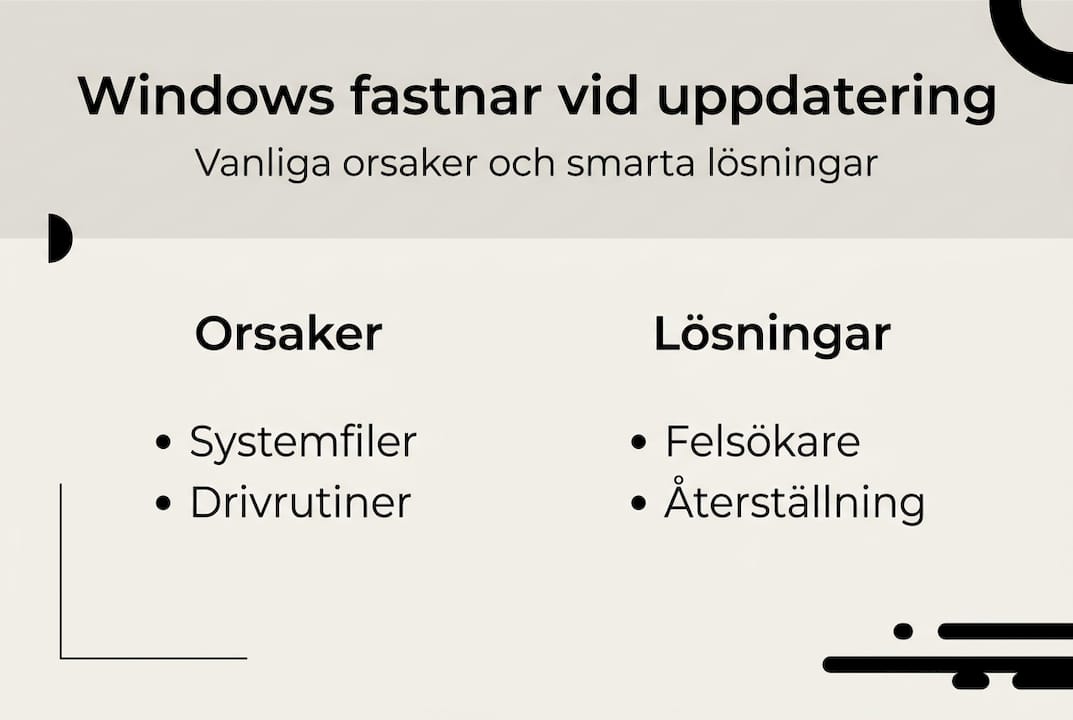
För att effektivt lösa problemet behöver du först förstå varför Windows kan fastna. Vanliga orsaker inkluderar otillräckligt diskutrymme, korrupta filer, nätverksproblem och drivrutinskonflikter. Diskutrymme är särskilt kritiskt eftersom Windows behöver minst 20 GB fritt utrymme för att genomföra större uppdateringar smidigt. När utrymmet är otillräckligt kan installationen stanna mitt i processen.
Korruption i systemfiler uppstår ofta efter avbrott i tidigare uppdateringar eller oväntade avstängningar. Dessa skadade filer kan blockera nya uppdateringar från att installeras korrekt. Nätverksproblem spelar också en stor roll, särskilt för företag med komplexa nätverkskonfigurationer. En instabil internetanslutning kan avbryta nedladdningen eller installationen mitt i processen.

Drivrutinskonflikter är en annan vanlig bov i dramat. Äldre eller inkompatibla drivrutiner kan kollidera med nya uppdateringar och orsaka systemet att hänga sig. Detta är särskilt vanligt med grafikkortsdrivrutiner och nätverksadaptrar. Om du upplever varför uppdateras inte Windows kan det vara värt att kontrollera dina drivrutiner.
Proffstips: Innan du påbörjar en större Windows-uppdatering, ta en snabb titt på Aktivitetshanteraren under fliken Prestanda. Kontrollera att din disk inte redan är överbelastad med andra processer, vilket kan förlänga uppdateringstiden avsevärt.
Här är en översikt över symptom och deras möjliga orsaker:
| Symptom | Möjlig orsak | Sannolikhet |
|---|---|---|
| Fastnar vid specifik procent | Korrupta uppdateringsfiler | Hög |
| Oändlig roterande cirkel | Drivrutinskonflikt eller diskproblem | Medel |
| Omstartloop | Systemfilskorruption | Hög |
| Långsam nedladdning | Nätverksproblem eller serverbelastning | Medel |
| Felmeddelande efter omstart | Otillräckligt diskutrymme | Hög |
Genom att identifiera vilket symptom du upplever kan du snabbare rikta in dig på rätt lösning och spara värdefull tid.
Steg för steg: Så fixar du när Windows fastnar i uppdatering
När du väl identifierat problemet är det dags att agera metodiskt. Börja med Windows Update-felsökaren som första steg vid fastnad uppdatering. Detta inbyggda verktyg kan automatiskt identifiera och lösa många vanliga problem.
Steg 1: Kör Windows Update-felsökaren
- Öppna Inställningar genom att trycka Windows + I
- Navigera till System > Felsökning > Andra felsökare
- Hitta Windows Update och klicka på Kör
- Låt felsökaren slutföra sin analys och tillämpa eventuella korrigeringar
Felsökaren tar vanligtvis 10-15 minuter och kan lösa problem med korrupta uppdateringsfiler eller felaktiga konfigurationer automatiskt.
Steg 2: Vänta tålamodigt
Vänta 1-3 timmar innan du antar att uppdateringen är fastnad. Många användare blir otåliga och avbryter för tidigt, vilket kan skapa större problem. Om skärmen visar en procentandel eller någon form av aktivitet, ge systemet tid att arbeta. Större uppdateringar kan ta betydligt längre tid på äldre datorer eller system med mekaniska hårddiskar.
Steg 3: Kontrollera grundläggande förutsättningar
- Säkerställ att du har minst 20 GB fritt diskutrymme på systemdisken
- Verifiera att din internetanslutning är stabil och fungerar korrekt
- Koppla bort alla externa USB-enheter som inte är nödvändiga
- Stäng av antivirusprogram tillfälligt, då de kan blockera uppdateringsprocessen
Dessa kontroller kan verka enkla men löser faktiskt många problem innan de eskalerar. För mer information om säkerhet under uppdateringar, se våra praktiska tips datorsäkerhet hemma.
Steg 4: Utför en mjuk omstart
Om inget händer efter 3 timmar och skärmen fortfarande är frusen:
- Håll inne strömknappen i 5-10 sekunder tills datorn stängs av
- Vänta 30 sekunder innan du startar datorn igen
- Låt Windows försöka återhämta sig automatiskt
- Om systemet startar normalt, försök köra uppdateringen igen
Denna metod är säkrare än att bara dra ur strömkabeln och ger Windows en chans att rensa temporära filer.
Proffstips: Skapa en systemåterställningspunkt innan du installerar större uppdateringar. Detta ger dig en säker återgångspunkt om något går fel. Gå till Kontrollpanelen > System > Systemskydd > Skapa för att snabbt skapa en återställningspunkt.
Felsäkert läge och avancerade lösningar vid uppdateringsproblem
När grundläggande metoder inte räcker behöver du greppa mer avancerade tekniker. Felsäkert läge är din bästa vän vid svåra uppdateringsproblem eftersom det startar Windows med minimala drivrutiner och tjänster. Starta i Felsäkert läge för att avinstallera senaste uppdatering eller köra systemreparationer vid omstartloopar.
Så startar du i felsäkert läge:
- Från inloggningsskärmen: Håll Shift-tangenten nedtryckt medan du klickar på Ström > Starta om
- Från Windows: Gå till Inställningar > System > Återställning > Avancerad start > Starta om nu
- Vid omstartloop: Tvinga avstängning tre gånger i rad, då startar Windows automatiskt i återställningsmiljön
När du väl är i återställningsmiljön, välj Felsökning > Avancerade alternativ > Startinställningar > Starta om. Tryck sedan på 4 eller F4 för att starta i felsäkert läge.
Avinstallera problematiska uppdateringar
I felsäkert läge kan du ta bort specifika KB-uppdateringar som orsakar problem:
- Öppna Inställningar > Windows Update > Uppdateringshistorik
- Scrolla ner och klicka på Avinstallera uppdateringar
- Hitta den senaste uppdateringen (identifierad med KB-nummer)
- Klicka på Avinstallera och följ instruktionerna
- Starta om datorn normalt
Denna metod är särskilt effektiv när en specifik uppdatering är känd för att orsaka problem. Microsoft släpper ibland uppdateringar som senare måste rullas tillbaka på grund av kompatibilitetsproblem.
Proffstips: Dokumentera KB-numret på uppdateringar du avinstallerar. Du kan sedan pausa den specifika uppdateringen i 35 dagar genom Windows Update-inställningarna medan du väntar på att Microsoft ska släppa en korrigering.
Om avinstallation inte fungerar finns det fler alternativ. Systemåterställning kan återställa din dator till ett tidigare tillstånd innan uppdateringen installerades. För allvarliga fall där systemet inte ens startar, kan du behöva hjälp med problem med systemstart.
Här är en jämförelse av olika avancerade metoder:
| Metod | När den passar bäst | Dataförlust risk | Svårighetsgrad |
|---|---|---|---|
| Felsäkert läge | Systemet startar men uppdatering fastnar | Låg | Medel |
| Avinstallera uppdatering | Specifik KB orsakar problem | Ingen | Låg |
| Systemåterställning | Systemet instabilt efter uppdatering | Ingen för användarfiler | Medel |
| Återställning av Windows | Allvarlig systemkorruption | Medel (program försvinner) | Hög |
| Ren installation | Inget annat fungerar | Hög (utan backup) | Mycket hög |
Välj metoden baserat på hur allvarligt problemet är och din tekniska komfortnivå. För många småföretag i Stockholm är det mer kostnadseffektivt att kontakta professionell support än att riskera dataförlust genom att experimentera med avancerade metoder.
Förebyggande åtgärder för framtiden
För att minimera risken för framtida problem:
- Håll alltid minst 25% av diskutrymmet ledigt
- Uppdatera drivrutiner regelbundet från tillverkarens webbplats
- Kör Diskrensning månadsvis för att ta bort temporära filer
- Skapa regelbundna säkerhetskopior av viktiga data
- Installera uppdateringar när du inte behöver datorn akut
Dessa enkla vanor kan spara dig timmar av frustration och potentiell dataförlust.
Behöver du snabb hjälp med Windows-uppdateringsproblem i Stockholm?
När felsökning tar för lång tid eller du helt enkelt inte har möjlighet att hantera tekniska problem själv, finns vi här för att hjälpa. Vi på Datahjälp löser Windows-uppdateringsproblem dagligen för privatpersoner och småföretag i Stockholm. Våra tekniker har mångårig erfarenhet av att hantera allt från enkla fastnade uppdateringar till komplexa systemfel som kräver djupare diagnostik.

Vi erbjuder professionell IT-support för datorproblem med snabb responstid och transparenta priser. Oavsett om du behöver hjälp med en akut situation eller vill ha regelbunden support för ditt företag, kan vi skräddarsy en lösning som passar dina behov. Våra datahjälp tjänster i Stockholm inkluderar hembesök, fjärrsupport och verkstadsservice. Vi hjälper även äldre användare med tålamod och pedagogik genom vår it-support för äldre i Stockholm.
Kontakta oss idag för att få hjälp:
Vanliga frågor om Windows fastnar i uppdatering
Vad ska jag göra om datorn säger ‘jobbar med uppdateringar’ i flera timmar?
Vänta minst 2-3 timmar innan du agerar, särskilt om du ser någon form av aktivitet eller procentandel. Många uppdateringar tar längre tid än förväntat, särskilt på äldre datorer. Om ingenting händer efter 3 timmar och skärmen är helt frusen utan aktivitet, utför en mjuk omstart genom att hålla inne strömknappen i 10 sekunder. Låt sedan Windows försöka återhämta sig automatiskt vid nästa start.
Hur startar jag Windows i felsäkert läge?
Från inloggningsskärmen, håll Shift-tangenten nedtryckt medan du klickar på Ström och sedan Starta om. Detta tar dig till återställningsmiljön där du väljer Felsökning > Avancerade alternativ > Startinställningar > Starta om. Tryck sedan på tangent 4 eller F4 för att välja felsäkert läge. Om datorn är i en omstartloop kan du tvinga avstängning tre gånger i rad för att automatiskt komma till återställningsmiljön.
Kan jag avinstallera en Windows-uppdatering själv?
Ja, det är fullt möjligt att avinstallera problematiska uppdateringar själv. Gå till Inställningar > Windows Update > Uppdateringshistorik > Avinstallera uppdateringar. Hitta den senaste uppdateringen (identifierad med ett KB-nummer) och klicka på Avinstallera. Detta fungerar bäst i felsäkert läge om systemet är instabilt. Notera att vissa säkerhetsuppdateringar inte kan avinstalleras av säkerhetsskäl. För mer hjälp med relaterade problem, se vår guide om varför uppdateras inte Windows.
När bör jag kontakta IT-support för hjälp?
Kontakta professionell support om du har provat grundläggande felsökning utan resultat, om datorn är i en omstartloop som inte går att bryta, eller om du får felmeddelanden om korrupta systemfiler. För företag är det ofta mer kostnadseffektivt att kontakta support direkt istället för att förlora produktiv arbetstid. Om du är osäker på hur du ska genomföra avancerade steg som systemåterställning eller om du riskerar att förlora viktig data, är det alltid säkrare att få professionell hjälp.
Hur kan jag förhindra att uppdateringar fastnar i framtiden?
Håll alltid minst 25% av ditt diskutrymme ledigt och kör Diskrensning regelbundet. Uppdatera drivrutiner från tillverkarens webbplats istället för att förlita dig på Windows automatiska drivrutinsuppdateringar. Skapa en systemåterställningspunkt innan större uppdateringar och installera uppdateringar när du inte behöver datorn akut, helst på kvällen. Undvik att avbryta uppdateringar mitt i processen och säkerställ att din dator är ansluten till en stabil strömkälla. För mer information om förebyggande underhåll, läs vår guide om hur du kan återställa dator steg för steg om något ändå går fel.