
Problem med trådlöst nätverk – orsaker och lösningar
Få saker är så frustrerande som när det trådlösa nätverket slutar fungera. Plötsligt buffrar Netflix i oändlighet, Teams-mötet hackar och datorn vägrar ansluta – trots att WiFi-ikonen säger att allt borde vara fint. I den här guiden går vi igenom exakt vad problemen beror på och hur du åtgärdar dem, steg för steg.
Viktiga lärdomar
- De flesta WiFi-problem beror på routerplacering, störningar från andra enheter, felaktiga inställningar eller gammal utrustning – sällan på själva internetleverantören
- Att starta om routern och dina enheter löser överraskande många problem direkt, ofta inom några minuter
- Du kan enkelt testa om felet sitter i nätverket eller i en specifik enhet genom att prova ansluta med flera olika enheter
- Datahjälp.nu erbjuder hembesök i Stockholmsområdet för att felsöka och optimera WiFi-nätverk på plats, med möjlighet till RUT-avdrag för privatpersoner
- Artikeln visar både vad problemen beror på och konkreta åtgärder du kan göra själv – plus när det är dags att ta hjälp av en IT-tekniker
Introduktion – när det blir problem med trådlöst nätverk
WiFi-ikonen visar full signalstyrka, men webbsidorna laddar inte. Eller så tappar din laptop kontakt med nätverket var tionde minut. Kanske syns inte WiFi-nätet alls när du försöker ansluta din nya telefon. De här scenarierna är vardagsmat för oss på Datahjälp.nu, och vi vet att de kan vara enormt frustrerande.
Problemen kan uppstå oavsett om du har fiber, mobilt bredband eller kabel-tv som grund för din uppkoppling. Ofta finns orsaken närmare än du tror – i hemmaroutern, i dess placering, eller i omgivningen. Tjocka betongväggar i ett sekelskifteshus i Stockholm kan dämpa signalen drastiskt, medan ett modernt flerfamiljshus kan ha så många konkurrerande WiFi-nätverk att ditt eget drunknar i bruset.
Den här guiden fokuserar på praktisk felsökning som fungerar hemma och på kontoret i Stockholmstrakten. Vi på Datahjälp.nu arbetar dagligen med WiFi-problem hos privatpersoner och företag, och delar här med oss av de metoder vi använder vid våra hembesök. Oavsett om du vill lösa problemet själv eller behöver professionell hjälp, hittar du svaren nedan.
Snabb felsökning – så testar du på 5 minuter
Innan du dyker ner i djupare felsökning, gör dessa snabba tester. Ofta hittar du problemet – eller löser det – på under fem minuter.
Snabbchecklista:
- Testa kabelanslutning – Koppla en dator direkt till routern med nätverkskabel. Om internet fungerar med kabel men inte via WiFi, vet du att problemet sitter i det trådlösa.
- Starta om routern – Dra ur strömkabeln, vänta 30–60 sekunder, koppla in igen. Vänta tills alla lampor lyser stabilt (oftast 1–2 minuter).
- Starta om din dator eller telefon – Enkel åtgärd som löser förvånansvärt många nätverksproblem.
- Testa med en annan enhet – Fungerar WiFi på din mobil men inte på datorn? Då är det troligen enheten som strular, inte nätverket.
- Kontrollera grannens nät eller mobilsurf – Om din 4G/5G fungerar fint men WiFi inte gör det, ligger felet i ditt hemmanät. Om inget internet fungerar alls kan det vara ett avbrott hos leverantören.
Så tolkar du resultaten:
|
Test |
Resultat |
Trolig orsak |
|---|---|---|
|
Kabel fungerar, WiFi fungerar inte |
Problem i det trådlösa |
Router-WiFi, inställningar eller störningar |
|
Varken kabel eller WiFi fungerar |
Problem med internetleverantören |
Driftstörning eller fel på mediutrustning |
|
WiFi fungerar på telefon men inte dator |
Problem med specifik enhet |
Drivrutiner, inställningar eller hårdvarufel |
|
Testa att öppna www.svt.se eller www.dn.se i webbläsaren efter varje steg för att verifiera om internet fungerar igen. |
|
|
Om inget av dessa steg hjälper kan det vara dags att gå vidare till mer avancerad felsökning – eller boka hembesök av Datahjälp.nu för professionell diagnos.
Vanliga orsaker till problem med trådlöst nätverk
När WiFi strular finns det nästan alltid en förklaring. Här är de vanligaste orsakerna vi stöter på vid våra hembesök i Stockholm:
Signalstörningar från omgivningen
- Andra WiFi-nätverk i närheten (särskilt i flerfamiljshus)
- Mikrovågsugnar som sänder på samma frekvens som 2,4 GHz
- Trådlösa babyvakter och DECT-telefoner
- Bluetooth-enheter och trådlösa headset
I genomsnittliga hushåll sjunker WiFi-hastigheten med 30–50% på grund av interferens, och i tätbefolkade områden kan det vara ännu värre.
Fysiska hinder
- Tjocka betongväggar och armerat bjälklag
- Golvvärmerör med vatten (vatten absorberar WiFi-signaler effektivt)
- Metallskåp, speglar och stora vitvaror
- Routern undangömd i garderob eller mediaskåp
Signalstyrkan kan minska med 50–70% för varje vägg i 2,4 GHz-bandet, beroende på material.
Utrustnings- och inställningsproblem
- Äldre routrar (före 2018) som saknar stöd för WiFi 5/6
- Felaktigt kanalval där routern hamnar på samma kanal som grannarnas
- För många enheter som delar på bandbredden
- Gammal firmware med buggar och säkerhetshål
Enhetsrelaterade fel
- Föråldrade nätverksdrivrutiner på din dator
- Korrupta nätverksprofiler efter Windows- eller macOS-uppdateringar
- Felaktiga DNS-inställningar
- VPN-program som blockerar normal trafik
Steg-för-steg: kontrollera utrustning och inställningar
Nu går vi igenom systematisk felsökning som fungerar för Windows, Mac, mobiler och surfplattor.
Grundläggande kontroller först:
- Kontrollera att WiFi är aktiverat på enheten (ingen flygplanssymbol ska synas)
- Verifiera att rätt nätverk är valt – det är lätt att av misstag ansluta till grannens öppna nät
- Dubbelkolla lösenordet – stor och liten bokstav spelar roll
Glöm och återanslut till nätverket:
Windows 11:
- Klicka på WiFi-ikonen i aktivitetsfältet
- Högerklicka på ditt nätverk
- Välj “Glöm”
- Sök efter nätverket igen och ange lösenordet
macOS Sonoma:
- Öppna Systeminställningar > WiFi
- Klicka på “Detaljer” bredvid ditt nätverk
- Välj “Glöm det här nätverket”
- Anslut på nytt
Android/iOS:
- Gå till Inställningar > WiFi
- Tryck på ditt nätverk
- Välj “Glöm nätverk” eller “Ta bort”
- Anslut igen med korrekt lösenord
Kontrollera routern:
- Se efter WiFi-lampan på routern – lyser den? Blinkar den normalt?
- Vissa routrar (t.ex. Technicolor, Zyxel och Arris från operatörer som Telia och Tele2) har en fysisk WiFi-knapp som kan ha tryckts in av misstag
Uppdatera routerns firmware: Logga in i routerns administratörspanel (ofta via 192.168.1.1 eller operatörens app) och kontrollera om det finns firmwareuppdateringar. Uppdateringar kan förbättra prestanda med 20–30% och åtgärda kända buggar.
Starta om och återställ utrustning på rätt sätt
Det finns en viktig skillnad mellan omstart och fabriksåterställning:
Omstart (rekommenderas ofta):
- Dra ur strömkabeln från routern
- Vänta minst 30 sekunder (gärna 60)
- Koppla in strömmen igen
- Vänta tills alla lampor lyser stabilt innan du testar – detta kan ta 1–3 minuter
Fabriksåterställning (använd med försiktighet):
- Håll in Reset-knappen på routerns baksida i 10–20 sekunder
- OBS: Detta raderar alla egna inställningar – nätverksnamn, lösenord och konfigurationer försvinner
- Du behöver sedan konfigurera om routern från början
Innan du fabriksåterställer:
- Fotografera nuvarande inställningar i administratörspanelen
- Skriv av uppgifterna från routerns undersida (SSID, standardlösenord, admin-lösenord)
- Notera eventuella portvidarebefordringar eller andra specialinställningar
Vi på Datahjälp.nu hjälper ofta kunder i Stockholm som råkat ut för att routern tappat alla inställningar efter strömavbrott eller misslyckad återställning.
Kontrollera WiFi-lägen, frekvensband och kanaler
2,4 GHz vs 5 GHz – vad ska du välja?
|
Frekvensband |
Fördelar |
Nackdelar |
|---|---|---|
|
2,4 GHz |
Längre räckvidd, bättre genom väggar |
Ofta överbelastat, lägre hastighet, mer störningar |
|
5 GHz |
Högre hastighet, mindre interferens |
Kortare räckvidd, sämre genom tjocka väggar |
|
I flerfamiljshus i Stockholm är 2,4 GHz-bandet ofta extremt överbelastat med dussintals konkurrerande nätverk. Testa att byta till 5 GHz om din router sänder två separata nät (ofta märkta “Namn_2.4G” och “Namn_5G”). |
|
|
Kanalval: I 2,4 GHz-bandet finns egentligen bara tre kanaler som inte överlappar: 1, 6 och 11. Om din router står på auto-kanal men hamnat på samma kanal som grannens, kan det orsaka störningar.
Verktyg för kanalanalys:
- NetSpot (Mac/Windows)
- WiFi Analyzer (Android)
- Dessa appar visar vilka kanaler som är överbelastade så du kan välja en mindre störd
Vid hembesök gör vi på Datahjälp.nu alltid en kanaloptimering och byter från auto till en manuellt vald kanal efter mätning.
Dålig täckning eller långsamt WiFi – så förbättrar du signalen
Täckning handlar om signalstyrka och placering, medan hastighet också påverkas av ditt abonnemang, din utrustning och störningar från omgivningen.
Typiska symtom på dålig täckning:
- Buffrande video trots snabbt abonnemang
- Hackiga Teams- eller Zoom-möten
- Högt ping och fördröjningar i onlinespel
- Långsam filnedladdning bara i vissa rum
Riktlinjer för optimal routerplacering:
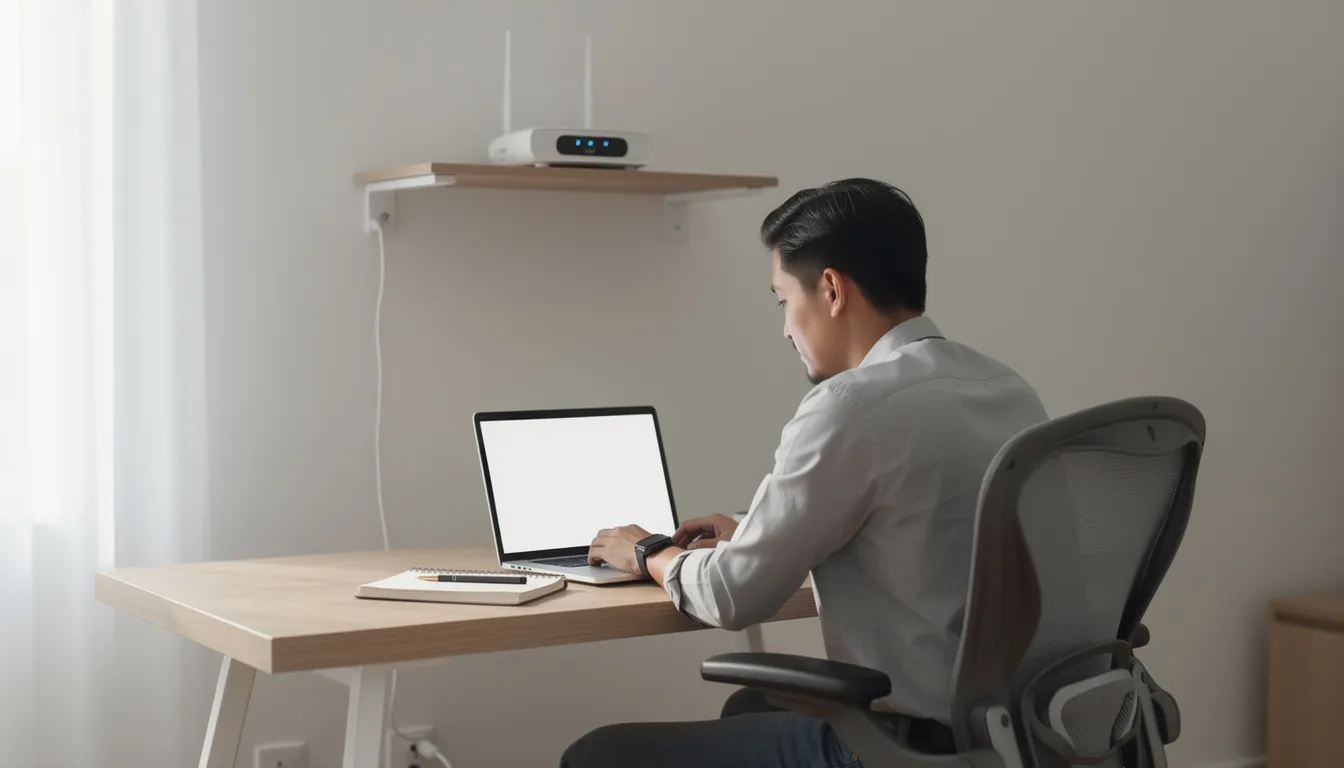
- Placera routern centralt i bostaden
- Högt upp (gärna 1–2 meter över golvet)
- Fritt från metallskåp och tjocka väggar
- Inte undangömd bakom tv-bänken eller i garderob
Kabelanslut det som går: Stationära datorer, spelkonsoler och tv-boxar bör anslutas med Ethernet-kabel om möjligt. Det avlastar WiFi-nätet och ger stabilare anslutning till dessa enheter, särskilt om du satsar på professionell kabeldragning för företag i Stockholm eller mer avancerade hemmanät.
I större villor eller kontor i Stockholm krävs ofta mesh-system eller extra accesspunkter för att täcka alla våningar ordentligt, och professionell installation av WiFi och datanät kan säkerställa att lösningen blir stabil och framtidssäker.
Routerplacering i lägenhet respektive villa
Lägenhet i innerstaden: Typiskt scenario: router instoppad i hallens mediaskåp, dålig signal i sovrummet längst bort.
Lösning: Använd en längre nätverkskabel från fiberkonvertern till routern och placera routern mer centralt i lägenheten. Mediaskåpet är ofta värsta tänkbara platsen.
Villa (t.ex. i Nacka): Typiskt scenario: fiber ansluten i källaren, router står kvar där, övervåningen har knappt någon signal.
Lösning: Flytta routern uppåt i huset, eller installera mesh-satelliter/accesspunkter på varje våning. Betongbjälklag mellan våningar dämpar signalen kraftigt.
Material som dämpar WiFi-signaler:
- Betong och armering (värst)
- Tegel och sten
- Vatten (badrum, akvarium, golvvärme med vattenburen)
- Metall (skåp, kylskåp, speglar)
Vi på Datahjälp.nu gör ofta hembesök just för att planera optimal placering och installera mesh-nät i radhus, sekelskifteshus och nyproducerade bostäder runt Stockholm.
WiFi-repeater, accesspunkt eller mesh – vad ska du välja?
|
Lösning |
Hur det funkar |
Fördelar |
Nackdelar |
|---|---|---|---|
|
Repeater |
Tar emot och återsänder WiFi-signal |
Billig, enkel installation |
Halverar ofta hastigheten, kan skapa dubblerade nät |
|
Accesspunkt |
Kabel tillbaka till router, eget WiFi |
Full hastighet, pålitlig |
Kräver kabeldragning |
|
Mesh-system |
Flera enheter som samarbetar |
Sömlös roaming, enkel app, bra täckning |
Dyrare initial investering |
|
När räcker en repeater? |
|
|
|
- Mindre lägenhet
- Problem bara i ett specifikt rum
- Budgeten är begränsad
När är mesh bättre?
- Större bostad eller kontor
- Flera våningar
- Många användare och enheter
- Du vill ha sömlös roaming utan att byta nät
Vanliga mesh-system som sålts i Sverige 2021–2025 inkluderar produkter från märken som erbjuder enkel apphantering och automatisk kanaloptimering, och för företagsmiljöer är UniFi-lösningar för företag i Stockholm ett populärt val för skalbara och centralt hanterade nätverk.
Kundexempel: En barnfamilj i Bromma hade i åratal kämpat med en ISP-router plus en gammal repeater. Uppkopplingen dog regelbundet, särskilt när barnen streamade på övervåningen. Efter byte till ett mesh-system försvann problemen helt – alla enheter får nu stabil signal i hela huset.
Datahjälp.nu hjälper dig att välja, installera och konfigurera rätt lösning baserat på din bostads planritning och antal användare.
När enheten inte hittar eller ansluter till WiFi-nätverket
När ditt WiFi-nätverk inte syns i listan, eller du får felmeddelanden som “kan inte ansluta” eller “fel lösenord”, börja med dessa kontroller:
Grundläggande kontroll:
- WiFi aktiverat på enheten? (Inte flygplansläge)
- Rätt nätverksnamn valt?
- Ser andra enheter nätverket?
Om ingen enhet hittar nätverket kan routerns WiFi-del vara avstängd eller trasig. Kontrollera WiFi-lampan och eventuell WiFi-knapp på routern.
Mindre uppenbara orsaker:
- Felaktig tid/datum på datorn kan hindra säker anslutning
- WPA3-säkerhet som inte stöds av äldre nätverkskort
- Drivrutiner som behöver uppdateras
Uppdatera WiFi-drivrutiner:
Windows 11:
- Högerklicka på Start > Enhetshanteraren
- Expandera “Nätverkskort”
- Högerklicka på WiFi-adaptern > “Uppdatera drivrutin”
- Välj “Sök automatiskt efter drivrutiner”
macOS: WiFi-drivrutiner uppdateras automatiskt via systemuppdateringar. Gå till Systeminställningar > Allmänt > Programuppdatering.
Autentiseringsfel och fel lösenord
Det finns skillnad mellan att faktiskt ha fel lösenord och att ha en korrupt sparad profil i enheten.
Korrupt profil: Ibland “kommer ihåg” enheten ett gammalt eller felaktigt lösenord. Lösningen är att välja “Glöm nätverk” och sedan ansluta igen med rätt lösenord.
Hitta korrekt WiFi-lösenord:
- Kontrollera routerns undersida (fabrikslösenord)
- Logga in i administratörspanelen (ofta 192.168.1.1)
- Använd operatörens app (Telia, Telenor etc.)
Säkerhetstyp: Vissa operatörer har bytt säkerhetstyp (t.ex. till WPA2/WPA3) under 2022–2024, vilket kan ställa till det för mycket gamla enheter som bara stöder äldre protokoll.
Felsökningstest: Testa anslutningen med en aktuell smartphone (Android/iPhone). Om telefonen ansluter fint men datorn inte gör det, behöver datorn troligen uppdateras eller konfigureras om.
Säkerhetstips: Byt bort från fabriksinställt lösenord – det är en säkerhetsrisk. Datahjälp.nu hjälper ofta kunder att sätta säkra men hanterbara lösenord.
“Ansluten, men inget internet”
Ett av de mest förvirrande problemen: WiFi-ikonen visar att du är ansluten, men webbsidor laddar inte och appar klagar på offline-läge.
Testa så här:
- Prova en annan webbsida än din vanliga startsida
- Testa att öppna 1.1.1.1 eller 8.8.8.8 direkt i webbläsaren
- Kontrollera om andra enheter har samma problem
Vanliga orsaker:
- Felaktiga DNS-inställningar
- VPN-klient som blockerar trafik
- Säkerhetsprogram eller brandvägg
- Problem med routerns internetanslutning (uppströms)
Åtgärder för Windows: Windows har inbyggd nätverksdiagnostik som kan återställa TCP/IP och DNS-inställningar. Sök efter “nätverksfelsökning” i startmenyn och kör diagnostiken.
Snabbt test: Stäng tillfälligt av VPN och tredjeparts brandvägg (om du vet vad du gör) för att se om det löser problemet. Om du är osäker kan Datahjälp.nu göra detta säkert via fjärrsupport.
Skillnad på fel i WiFi-nätet, internetleverantören och enheten
Många blandar ihop dessa tre helt olika problemområden, vilket leder till onödig frustration och ibland felaktiga slutsatser.
Enkelt testflöde för att hitta felet:
- Fungerar WiFi lokalt? Kan du nå routerns administratörspanel (t.ex. 192.168.1.1)?
- Fungerar internet via kabel? Koppla in en dator direkt i routern med Ethernet.
- Fungerar mobilsurf? Stäng av WiFi på telefonen och testa 4G/5G.
ISP-relaterade fel (internetleverantören):
- Större driftstörningar (fiberbrott, nodfel)
- Strypning av hastighet på grund av obetald faktura
- Fel på fiberkonverter eller mediaomvandlare
- Problem som drabbar flera hushåll i området
Enhetsspecifika fel:
- Trasig WiFi-modul i äldre laptop
- Felaktiga drivrutiner efter Windows 11-uppdatering
- Korrupt nätverksprofil
- Hårdvarufel i nätverkskortet
Lokala nätverksfel:
- Routerproblem (överhettning, ålder, firmware-buggar)
- Felaktig konfiguration
- Störningar och dålig täckning
Vid hembesök börjar vi alltid med att skilja på dessa tre nivåer för att undvika onödiga byten av fungerande utrustning.
När ska du kontakta internetleverantören?
Kontakta ISP om:
- Inget internet ens via kabel direkt i routern
- Bredbandsboxens lampor lyser rött eller orange
- Grannar i samma hus rapporterar samma problem
- Du har kollat driftinfo och det finns aktiv störning
Förbered dig innan du ringer:
- Ha kundnummer redo
- Notera adress och eventuellt serienummer på mediakonverter
- Var beredd att beskriva vad du redan testat
Kontrollera driftinformation: De flesta operatörer (Telia, Tele2, Telenor, Bahnhof) har driftinfo på sina hemsidor eller i sina appar.
Observera: Leverantören ansvarar för uppkopplingen till deras nät. Själva WiFi-nätverket i hemmet får du ofta lösa själv eller via en IT-tekniker. Datahjälp.nu kan hjälpa till att föra dialog med leverantören på plats om du tycker det känns tekniskt krångligt.
När är det dags att byta router eller uppgradera nätverket?
Även om omstart och justeringar hjälper kortsiktigt, kan en gammal eller svag router vara grundproblemet.
Tecken på att det är dags att byta:
- Routern tappar WiFi dagligen och behöver startas om ofta
- Den saknar stöd för moderna hastigheter (WiFi 5/6)
- Den klarar inte många samtidiga användare
- Den är äldre än 5–6 år
Vanligt misstag: Många har abonnemang på 500–1000 Mbit/s men utnyttjar inte ens hälften eftersom de fortfarande använder en billig router från 2017 som de fick från operatören.
Fördelar med moderna WiFi 6-routrar och mesh-system:
- Bättre hantering av många enheter (OFDMA-teknik hanterar 8x fler enheter)
- Högre stabilitet och lägre latens
- Bättre räckvidd och signalstyrka
- Stöd för WPA3-kryptering
Datahjälp.nu föreslår lämplig utrustning baserat på din budget och dina behov, och sköter hela installationen på plats i Stockholm.
Hur Datahjälp.nu kan hjälpa dig med problem med trådlöst nätverk
Vi på Datahjälp.nu är specialiserade på att lösa WiFi-problem på plats i Stockholms län. Våra tjänster inkluderar:
- Felsökning på plats – vi identifierar exakt var problemet ligger
- Optimering av befintligt nät – kanalval, placering, inställningar
- Installation av nya routrar – mesh-system, accesspunkter
- Säkerhetskonfiguration – säkra lösenord, gästnät, WPA3
Vi arbetar med både privatpersoner och företag och kan ofta boka hembesök samma eller nästa vardag.
RUT-avdrag för privatpersoner: Vid hembesök kan du som privatperson göra RUT-avdrag på arbetskostnaden enligt gällande regler 2024, vilket gör professionell hjälp mer prisvärd.
Exempel på typiska uppdrag:
- Åtgärda segt WiFi i en trea i Sundbyberg
- Bygga stabilt nätverk på kontor med 15 arbetsplatser i Solna
- Fixa döda zoner i radhus i Täby
- Installera mesh-system i sekelskifteshus på Södermalm
Kontakta Datahjälp.nu via telefon eller formulär för en kostnadsfri bedömning och förslag på åtgärdsplan.
Vanliga frågor om problem med trådlöst nätverk
Här besvarar vi ytterligare praktiska frågor som vi ofta får från kunder på telefon och vid hembesök.
Varför fungerar WiFi sämre vissa tider på dygnet?
Kvällstid mellan 19 och 22 är högbelastad i många höghus i Stockholm. Fler grannar är hemma, fler WiFi-nät är aktiva, och alla streamar, spelar eller har videomöten samtidigt. De överbelastade WiFi-kanalerna gör nätet långsammare för alla.
Åtgärder du kan testa:
- Byt till en mindre belastad kanal
- Använd 5 GHz-bandet istället för 2,4 GHz
- Schemalägg stora nedladdningar till natten
- Uppgradera till router eller mesh med bättre kapacitet
Vi på Datahjälp.nu kan göra kanal- och kapacitetsanalys för att optimera nätet även vid hög belastning.
Är det farligt att ha många WiFi-enheter uppkopplade samtidigt?
Det är normalt inte farligt ur säkerhetssynpunkt, men många enheter (mobiler, tv, spelkonsoler, smarta hem-prylar) kan överbelasta en svag router. Resultatet blir ofta lägre hastighet, högre ping och fler frånkopplingar.
Tips för hushåll med många enheter:
- Segmentera nätet med separata nät för IoT-enheter
- Uppgradera till router eller mesh med bättre kapacitet
- Överväg att kabelansluta stationär utrustning
Datahjälp.nu kan hjälpa till att planera nätet för hushåll med 20+ enheter, vilket är vanligt 2024.
Behöver jag byta lösenord på mitt trådlösa nätverk regelbundet?
Du behöver inte byta varje månad, men du bör definitivt byta bort från standardlösenordet som stod på routern från början. Använd ett starkt, unikt lösenord.
Byt lösenord om:
- Du misstänker att grannar eller tidigare gäster fortfarande använder nätet
- Du har gett ut lösenordet till många personer
- Du har haft säkerhetsproblem
Skapa gärna ett separat gästnätverk för besökare så att huvudnätets lösenord kan hållas stabilt.
Hur vet jag om det är virus eller skadlig kod som gör mitt WiFi långsamt?
Tecken på infekterad dator:
- Ovanlig nätverkstrafik även när du inte använder datorn
- Fläktar som går på högvarv utan anledning
- Okända program som startar av sig själva
- Mycket reklam och popup-fönster i webbläsaren
Ett enda infekterat system kan belasta hela nätverket genom att skicka ut spam eller delta i botnät. Kör en fullständig virussökning med uppdaterat antivirus.
Datahjälp.nu erbjuder både virusrensning och generell säkerhetsgenomgång på plats eller via fjärrsupport.
Kan jag få hjälp även om jag hyr router av min internetleverantör?
Ja, absolut. Datahjälp.nu kan felsöka och optimera WiFi även om utrustningen kommer från Telia, Tele2, Telenor, Bahnhof eller annan operatör.
Operatören ansvarar främst för uppkopplingen till deras nät. Datahjälp.nu hjälper dig med allt innanför hemmet eller kontoret – placering, kanalval, täckning och tilläggsutrustning.
Vid behov kan vi komplettera operatörens router med extra accesspunkter eller mesh-lösningar för bättre täckning. Kontakta oss för rekommendationer som fungerar väl ihop med din befintliga operatörsutrustning.