

Hur återställer man dator steg för steg hemma
Ett oväntat datorproblem kan snabbt skapa stress i vardagen för många i Stockholm. Att veta hur du skyddar bilder, dokument och viktiga filer innan en återställning gör stor skillnad både för säkerheten och plånboken. Den här guiden ger dig tydliga steg för steg och visar hur du använder både USB-minne och molnlagring för kostnadseffektiv säkerhetskopiering samt hur du kan dra nytta av RUT-avdrag för IT-tjänster.
Innehållsförteckning
- Steg 1: Säkerhetskopiera viktiga filer
- Steg 2: Välj rätt återställningsmetod
- Steg 3: Starta återställningsprocessen
- Steg 4: Verifiera och återställ filer
Snabb sammanfattning
| Nyckelpunkt | Förklaring |
|---|---|
| 1. Säkerhetskopiera dina filer | Använd USB-minne eller molnlagring för att skydda viktiga filer innan återställning av datorn. |
| 2. Välj rätt återställningsmetod | Bestäm om du ska återställa utan dataförlust eller göra en fullständig ominstallation beroende på problemet. |
| 3. Starta återställningsprocessen korrekt | Se till att strömförsörjningen är stabil och stäng alla öppna program innan du påbörjar återställningen. |
| 4. Verifiera datorns funktioner efter återställning | Kontrollera att grundläggande funktioner fungerar och att inga fel upptäckts efter återställningen. |
| 5. Återställ säkerhetskopior noggrant | Hämta tillbaka filer från USB-minnet eller moln och verifiera att de är intakta och funktionella. |
Steg 1: Säkerhetskopiera viktiga filer
Att säkerhetskopiera dina filer är steget som räddar dig när något går fel. Innan du återställer datorn måste du skydda allt som är värdefullt.
Du har två bra alternativ för säkerhetskopiering hemma:
- USB-minne för lokala kopior du kan hålla i handen
- Molnlagring för åtkomst från vilken enhet som helst
Let’s börja med USB-minnet, som är det enkaste sättet att få igång snabbt.
Säkerhetskopiera till USB-minne
Infoga ditt USB-minne i en ledig port på datorn. Du bör se det dyka upp på din skärm som en ny enhet.
Följande steg hjälper dig att kopiera filerna korrekt:
- Öppna Utforskaren och hitta dina viktiga mappar (vanligtvis Skrivbord, Dokument och Bilder)
- Markera de mappar du vill kopiera genom att klicka på dem
- Kopiera filerna genom att dra dem direkt till USB-minnet eller högerklicka och välj “Kopiera”
- Vänta tills överfölsningen är klar innan du drar ut minnet
Se till att du verifierar att filerna faktiskt finns på USB-minnet efter kopiering. Öppna minnet igen och kontrollera att allt är där.
Säkerhetskopiera till molnet med OneDrive
En säkrare metod är att säkerhetskopiera dina mappar till OneDrive, som gör att dina filer nås från flera enheter.
Gå till dina inställningar och aktivera mappbäckning för Skrivbord, Dokument och Bilder. OneDrive synkroniserar då automatiskt dina filer till molnet.
Det tar tid beroende på filstorleken, så starta gärna detta på kvällen innan du går och lägger dig.
Gör aldrig en systemåterställning utan att först säkerhetskopiera allt du behöver. Det tar bara några minuter nu, men kan spara timmar senare.
Proffstips Behåll både ett USB-minne och molnlagring för extra säkerhet. Om det ene fallerar har du fortfarande det andra som backup.
Steg 2: Välj rätt återställningsmetod
Den metod du väljer avgör hur långt tillbaka du kan återställa och hur mycket data som sparas. Det finns flera alternativ, och ditt val beror på vad du behöver reparera.
Du har två huvudsakliga vägar framåt:
- Återställa till en tidigare punkt utan att förlora personliga filer
- Helt ominstallation när systemet är kritiskt skadat
Let’s utforska dessa närmare för att hitta rätt väg för din situation.
Systemåterställning utan dataförlust
Detta är det bästa alternativet om du vill behålla dina dokument, foton och andra personliga filer. Windows låter dig gå tillbaka till en tidigare datum när datorn fungerade bättre.
Gå så här till väga:
- Öppna “Inställningar” och välj “System”
- Klicka på “Återställning” eller “Recovery”
- Välj “Återställ denna dator” och sedan “Behålla mina filer”
- Windows guidar dig genom processen steg för steg
Den här metoden tar ungefär 30 minuter till en timme beroende på din dators storlek.
Helt ominstallation av Windows
När inget annat fungerar måste du göra en fullständig ominstallation. Att välja lämplig återställningsmetod baserat på dina behov är avgörande för att skydda din data.

Detta raderar allt på enheten, så du måste ha säkerhetskopior först. Efter ominstallationen får du en helt ny, ren Windows-miljö utan några gamla fel eller virus.
Den här processen tar längre tid, ofta två till tre timmar inklusive omstart och uppdateringar.
Här är en översikt över skillnaderna mellan återställningsmetoder:
| Metod | Tidsåtgång | Dataförlust | Rekommenderad när |
|---|---|---|---|
| Systemåterställning | 30–60 minuter | Personliga filer sparas | Vid mindre systemfel |
| Full ominstallation | 2–3 timmar | Allt raderas | Vid allvarliga problem |
Val av metod beror på hur allvarligt problemet är. Börja alltid med systemåterställning innan du väljer fullständig ominstallation.
Proffstips Använd systemåterställningspunkter som skapas automatiskt varje vecka. Ju färre ändringar du gjort sedan sist datorn fungerade bra, desto större chans att återställningen lyckas utan problem.
Steg 3: Starta återställningsprocessen
Nu är det dags att faktiskt sätta igång återställningen. Detta är steget där datorn börjar reparera sig själv, och du måste följa instruktionerna noggrant.
Den process som väntar är ganska okomplicerad, men det finns några viktiga saker att tänka på första.
Förbereda din dator
Börja med att säkerställa att strömförsörjningen är stabil. Dra bort alla externa enheter förutom mus och tangentbord, och anslut datorn till strömmen direkt utan förlängningssladd.
Stäng alla öppna program och spara allt du arbetar med. Återställningen kräver att systemet startar om flera gånger, och du behöver ungå störningar under processen.
Kontrollera också att batteriet på en bärbar dator är fulladdat, eller låt den vara ansluten under hela processen.
Påbörja återställningen
Att initiera systemåterställning från inställningarna eller uppstartsmeny är det första steget i processen.
Gå till Inställningar och välj Återställning. Du kommer att se två alternativ:
- Återställ denna dator
- Gå tillbaka till tidigare version
Välj det alternativ som matchar din tidigare beslut. Windows visar då en bekräftelseskärm där du kan granska vad som kommer att hända.
Under återställningen
När du klickar “Börja” startar datorn om automatiskt. Du kommer att se en blå skärm med en förloppsindikator som visar hur långt processen kommit.
Låt datorn arbeta ostörd under denna tid. Den kan starta om flera gånger, vilket är helt normalt. Touchpaden eller musen kan verka låst, men det är också väntat.
Processen tar typiskt mellan 30 minuter och två timmar beroende på vilken metod du valde och hur stor din hårddisk är.
Stanna kvar vid datorn och se till att den inte går i viloläge. En återställning som avbryts kan skapa nya problem istället för att lösa dem.
Proffstips Om datorn fastnar på samma skärm i över 30 minuter är det okej att starta om den manuellt. Hålls ned strömknappen i 10 sekunder tills den stängs av helt, vänta sedan en minut innan du slår på den igen.
Steg 4: Verifiera och återställ filer
När återställningen är klar börjar det viktiga arbetet med att kontrollera att allt fungerar och återställa dina sparade filer. Du behöver verifiera att systemet mår bra och att dina säkerhetskopior är intakta.
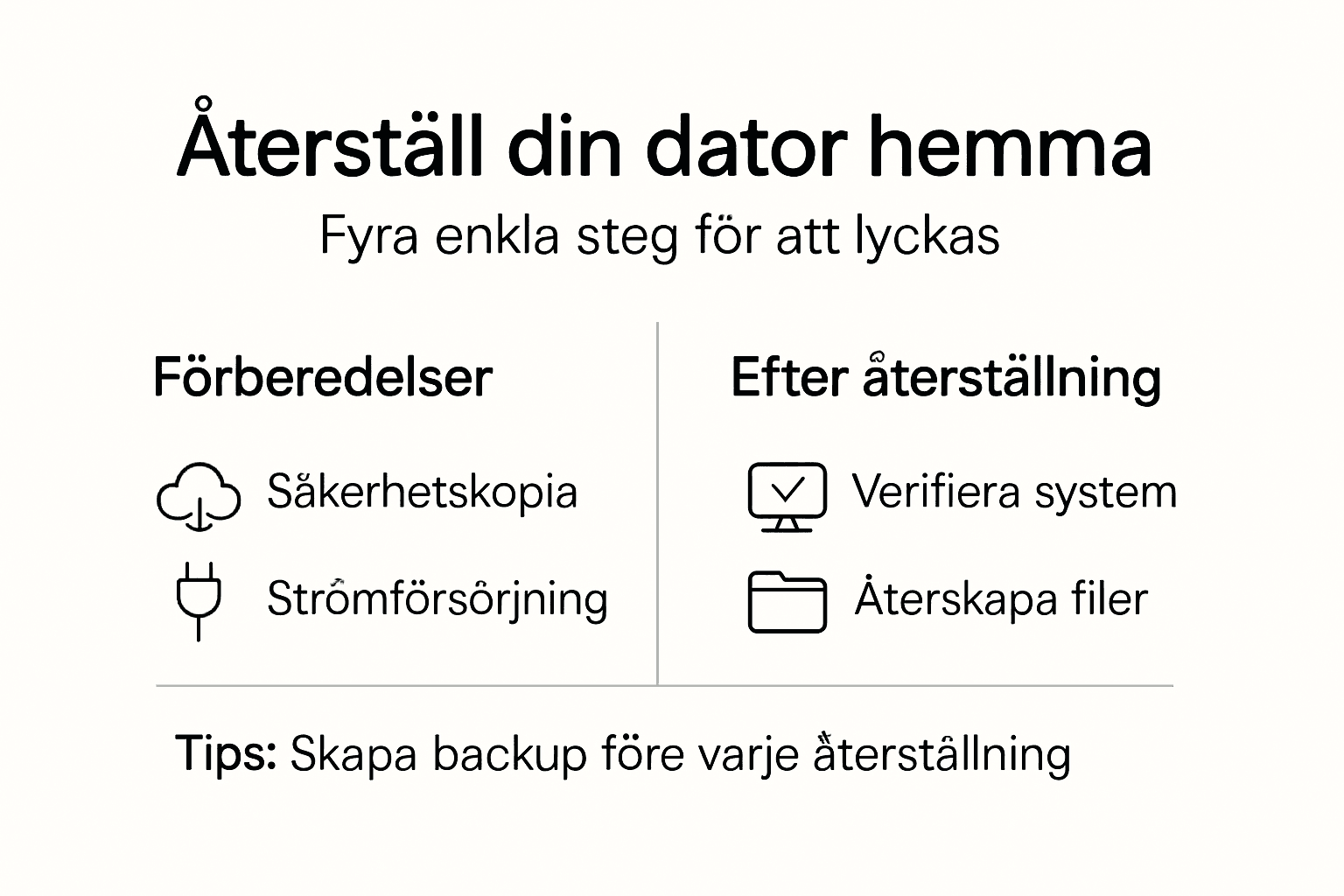
Detta steg säkerställer att du kan använda datorn igen med all din data på plats.
Kontrollera att datorn fungerar
Starta först en testning av ditt system för att se att grundläggande funktioner fungerar. Öppna några program, anslut till internet och kontrollera att drivrutiner fungerar korrekt.
Lyssnare efter onormala ljud från hårddisken eller fläkten. Om något låter konstigt är det värt att notera innan du fortsätter.
Kontrollera också att alla dina USB-portar fungerar och att skärmen visar rätt upplösning.
Nedan hittar du kontrollpunkter för att verifiera att datorn fungerar korrekt efter återställning:
| Kontrollpunkt | Syfte | Åtgärd om fel upptäcks |
|---|---|---|
| Starta program | Säkerställa funktion | Installera om programvaran |
| Internetåtkomst | Bekräfta nätverksanslutning | Kontrollera drivrutiner |
| USB-portar | Testa portars funktion | Starta om eller felsök |
| Skärmupplösning | Rätt visning | Justera visningsinställningar |
Återställ dina säkerhetskopior
Nu är det dags att hämta tillbaka dina viktiga filer från USB-minnet eller molnet. Att verifiera säkerhetskopiering genom att återställa filer till en testkatalog är ett bra sätt att bekräfta att allt sparades korrekt.
Koppla in ditt USB-minne och öppna det i Utforskaren. Välj de mappar du vill återställa och kopiera dem tillbaka till rätt plats på din dator.
Om du använder molnlagring som OneDrive, väntar filerna redan på din skrivbord och i dina dokument. Du behöver bara verifiera att de är där och att de öppnas normalt.
Verifiera filernas integritet
Öppna några av dina viktiga filer för att se till att de inte är skadade. Försök öppna ett dokument, en bild och en video för att täcka olika filtyper.
Om en fil inte öppnas eller verkar bruten kan det betyda att säkerhetskopieringen misslyckades. I så fall har du möjlighet att söka efter den igen eller kontakta professionell hjälp.
Mer än 95 procent av säkerhetskopior återställs utan problem när du följer dessa steg.
Verifiera alltid några filer från din säkerhetskopia innan du tror att allt är i ordning. En defekt fil upptäcks bättre nu än när du behöver den senare.
Proffstips Spara några testfiler på USB-minnet eller i molnet specifikt för att kontrollera. Dessa kan sedan raderas när du är säker på att säkerhetskopieringen fungerar.
Få professionell hjälp med datoråterställning och säkerhetskopiering
Att återställa datorn hemma kan kännas både stressande och tidskrävande speciellt när viktiga filer riskerar att gå förlorade. I artikeln “Hur återställer man dator steg för steg hemma” har du fått värdefulla råd om säkerhetskopiering till USB-minne eller molnet och att välja rätt återställningsmetod för att minimera dataförlust och undvika nya problem.
Men när tekniken krånglar eller du är osäker på någon del av processen kan det vara tryggt att få hjälp av experter. På Datahjälp.nu erbjuder vi skräddarsydd IT-support i Stockholm med allt från virusborttagning till avancerad dataåterställning och nätverksinstallation. Vi säkerställer att din återställning sker på ett säkert sätt utan att du behöver oroa dig för komplikationer.

Ta kontroll över din digitala vardag redan idag och låt professionella tekniker guida dig genom varje steg. Besök vår sida för mer information och boka hjälp direkt eller läs inspirerande kundberättelser under Uncategorized-arkiv – Datahjälp Nu. Med rätt stöd blir återställningen enklare än du tror. Kontakta oss på Datahjälp.nu och säkra din dator och dina filer nu.
Vanliga Frågor
Hur säkerhetskopierar jag mina filer innan jag återställer datorn?
För att säkerhetskopiera dina filer kan du använda ett USB-minne eller molnlagring. Anslut USB-minnet, öppna Utforskaren och dra dina viktiga mappar till minnet. Kontrollera att filerna finns kvar på USB-minnet efter överföringen.
Vilken återställningsmetod ska jag välja för min dator?
Du kan välja mellan att återställa systemet till en tidigare punkt eller att göra en fullständig ominstallation. Om du vill bevara dina personliga filer, välj systemåterställning. För allvarliga problem där inget annat fungerar, välj fullständig ominstallation.
Hur lång tid tar processen för att återställa datorn?
Tiden för återställning varierar beroende på vald metod. En systemåterställning tar vanligtvis mellan 30 och 60 minuter, medan en fullständig ominstallation kan ta 2 till 3 timmar. Planera att återställa datorn när du har tid för hela processen.
Vad gör jag om datorn fastnar under återställningen?
Om datorn fastnar på samma skärm i över 30 minuter är det okej att starta om den manuellt. Håll ned strömknappen i 10 sekunder tills den stängs av helt, vänta sedan en minut innan du slår på den igen. Detta kan hjälpa till att återuppta återställningsprocessen.
Hur verifierar jag att mina filer har återställts korrekt?
Öppna några av dina viktiga filer för att se till att de inte är skadade efter återställningen. Kontrollera olika filtyper, som dokument och bilder, för att säkerställa att alla data är intakta. Detta steg hjälper dig att bekräfta att säkerhetskopieringen lyckades.
Vad ska jag göra om jag upptäcker att mina säkerhetskopior är skadade?
Om en fil inte öppnas eller verkar bruten, sök efter den igen om möjligt. Överväg att kontakta professionell hjälp om filerna är avgörande och inte kan återfinnas. Att ha både USB-minne och molnlagring kan hjälpa till att undvika sådana situationer.