
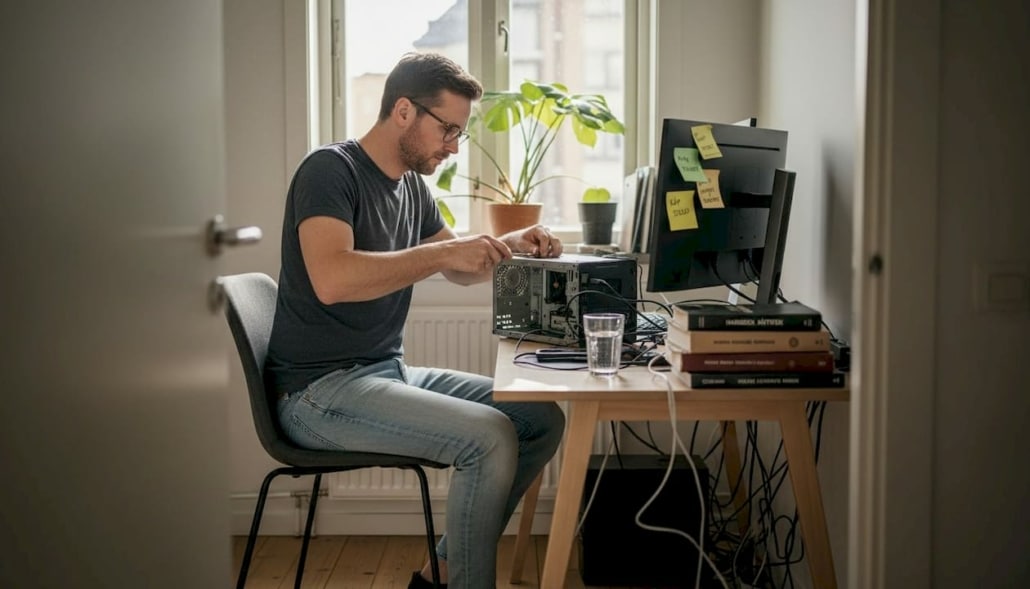
Lösa vanliga datorproblem snabbt och prisvärt i Stockholm – Datahjälp Nu | Min Datorsupport AB
Datorn hänger sig mitt i ett viktigt möte. Nätverket försvinner precis när du ska skicka en offert. Skrivaren vägrar samarbeta fem minuter innan ett kundbesök. Teknik krånglar alltid i fel ögonblick, och för privatpersoner och småföretagare i Stockholm kan det kosta både tid och pengar. Den goda nyheten är att många vanliga datorproblem går att lösa snabbt, antingen på egen hand eller med hjälp av lokal IT-support som Datahjälp Nu, där du dessutom kan utnyttja RUT-avdraget för hembesök. Den här artikeln visar dig exakt hur du gör. – Datahjälp Nu | Min Datorsupport AB
Innehållsförteckning
- Så identifierar du vanliga datorproblem
- Steg-för-steg: Så löser du de 7 vanligaste datorproblemen själv
- Extra knep för Windows, Mac och specifika märken
- Vägval: När räcker DIY och när ska du ta hjälp?
- Checklista: Tips för att undvika och förebygga nya datorproblem
- Få snabb hjälp med datorproblem i Stockholm – prisvärt och med RUT
- 08 400 117 26
- ✉️ kontakt@datahjalp.nu
- Vanliga frågor om datorproblem och IT-support
Viktiga Insikter
| Punkt | Detaljer |
|---|---|
| Börja alltid med enkla steg | Omstart, uppdatering och felsökare löser de flesta vardagsproblem snabbt. |
| Känn igen när du behöver hjälp | Vid återkommande fel, krascher eller misstänkt virus är lokal IT-support oftast bäst. |
| Utnyttja RUT för billigare support | Hembesök för datorhjälp i Stockholm kan ge dig 50% avdrag på arbetskostnaden. |
| Förebygg kommande problem | Regelbunden rensning, uppdatering och hårdvaruunderhåll minskar risken för framtida problem. |
Så identifierar du vanliga datorproblem
Först och främst gäller det att förstå vad du faktiskt har framför dig. Datorproblem brukar visa sig på ett fåtal tydliga sätt, och om du lär dig känna igen symptomen sparar du mycket tid.
Vanliga symptom att hålla koll på:
- Långsamhet – datorn tar lång tid på sig att starta, öppna program eller ladda webbsidor
- Nätverksproblem – WiFi kopplar bort, sidor laddas inte eller anslutningen är instabil
- Ljudproblem – inget ljud, förvrängt ljud eller att mikrofonen inte fungerar
- Plötsliga omstarter eller krascher – datorn startar om utan förvarning eller visar blåskärm
- Överhettning – fläkten går på högvarv, datorn känns varm eller stänger av sig
- Virusmisstanke – ovanliga popup-fönster, okända program eller märklig aktivitet
Nästa steg är att avgöra om det rör sig om ett programvarufel (mjukvara, drivrutiner, inställningar) eller ett hårdvarufel (trasig komponent, överhettad processor, defekt hårddisk). Programvarufel löser du ofta själv. Hårdvarufel kräver oftare professionell hjälp.
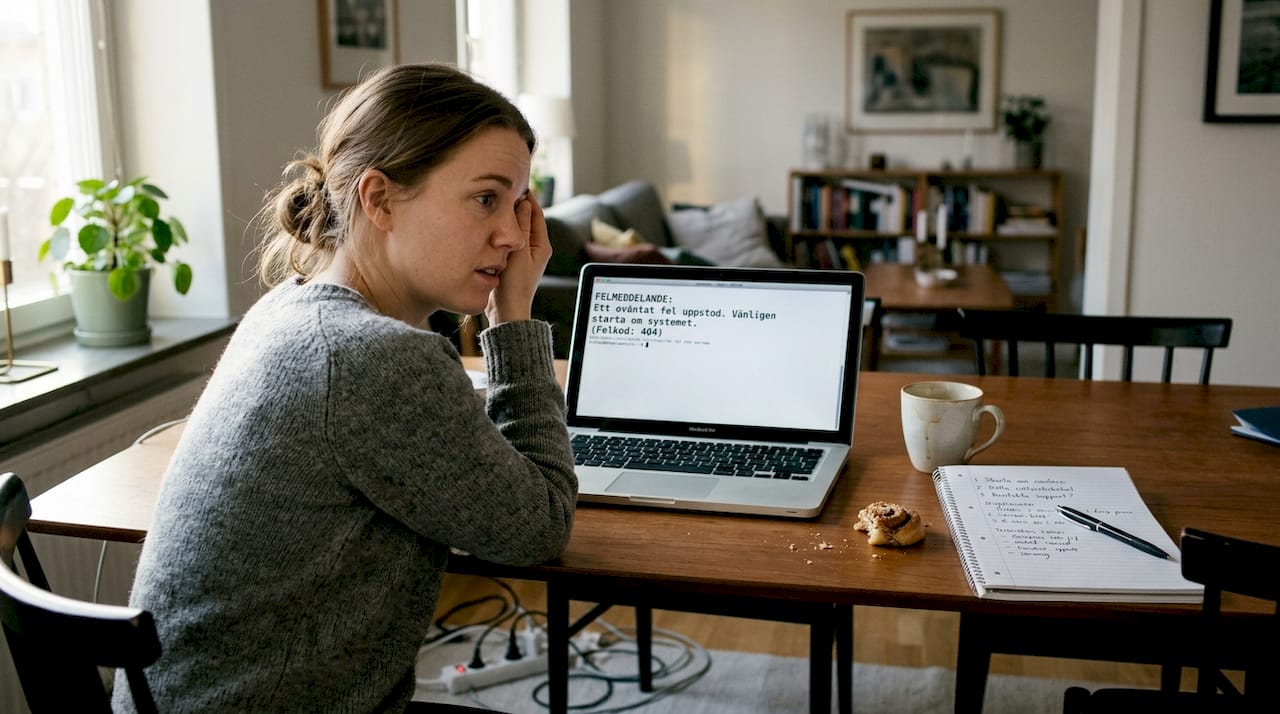
Det är värt att veta att DIY-felsökning löser 70-90% av vanliga datorproblem med hjälp av officiella verktyg från Microsoft, Dell och Lenovo. Det betyder att du har goda chanser att komma långt på egen hand, men att det ibland ändå lönar sig att ta in en expert.
Vill du specifikt göra datorn snabbare finns det en hel guide för just det.
Proffstips: Notera exakt när problemet uppstår, vad du gjorde precis innan och om det händer regelbundet eller slumpmässigt. Den informationen är guld värd om du behöver kontakta support.
Steg-för-steg: Så löser du de 7 vanligaste datorproblemen själv
När du känner igen symptomen är det dags att agera. Här är konkreta åtgärder för de sju vanligaste problemen.
- Långsam dator – Starta om datorn, stäng onödiga program och kontrollera att hårddisken inte är full. Avinstallera program du inte använder och inaktivera startprogram via Aktivitetshanteraren.
- Nätverksproblem – Starta om routern och datorn. Glöm nätverket och anslut igen. Kontrollera att nätverksdrivrutinen är uppdaterad.
- Problem med utskrifter – Ta bort och lägg till skrivaren igen. Kontrollera att rätt drivrutin är installerad och att skrivaren inte har fastnat i utskriftskön.
- Ljudproblem – Kontrollera volyminställningarna och att rätt ljudenhet är vald. Uppdatera ljuddrivrutinen via Enhetshanteraren.
- Plötsliga krascher eller omstarter – Kontrollera om Windows har väntande uppdateringar. Kör en virussökning och kontrollera om ny hårdvara nyligen installerades.
- Överhettning – Rengör luftintagen med tryckluft. Kontrollera att fläktarna snurrar och att datorn inte står instängd.
- Virusmisstanke – Kör en fullständig genomsökning med ditt antivirusprogram. Läs mer om hur du hanterar datorsäkerhet hemma.
Windows inbyggda felsökare löser automatiskt vanliga problem som nätverksfel, ljudproblem och uppdateringsfel. Du hittar dem under Inställningar, sedan System och sedan Felsökning.
Kom ihåg: Börja alltid med det enklaste steget, att starta om datorn. Det löser förvånansvärt många problem och tar bara en minut.
Om inget av ovanstående hjälper kan du behöva återställa datorn till fabriksinställningar, men det är ett sista alternativ.
Proffstips: Håll alltid Windows och dina drivrutiner uppdaterade. Många krascher och säkerhetsproblem beror på föråldrad programvara som enkelt hade kunnat undvikas.
Extra knep för Windows, Mac och specifika märken
För vissa problem räcker inte de grundläggande stegen. Här är mer avancerade metoder beroende på vilket system du använder.
Windows-specifika knep:
- Starta i felsäkert läge (tryck F8 vid uppstart) för att isolera om problemet beror på ett tredjepartsprogram
- Använd Enhetshanteraren för att uppdatera eller återställa drivrutiner
- Kör sfc /scannow i kommandotolken för att reparera skadade systemfiler
- Vid oväntade omstarter eller blåskärmar: ta bort ny hårdvara, starta i felsäkert läge, uppdatera drivrutiner och kontrollera för skadlig programvara
Mac-specifika knep:
- Nollställ SMC (System Management Controller) för problem med batteri, fläkt och strömhantering
- Nollställ PRAM/NVRAM för problem med ljud, skärm och startdisk
- Vid slumpmässiga avstängningar på Mac: nollställ SMC och PRAM, uppdatera macOS och kontrollera batteri och kringutrustning
- Håll macOS uppdaterat, Apple släpper regelbundet säkerhetsuppdateringar
Märkesspecifika verktyg:
- Dell SupportAssist diagnostiserar hårdvara och uppdaterar drivrutiner automatiskt
- Lenovo Vantage erbjuder systemdiagnostik, drivrutinsuppdateringar och batterikalibrering
- Båda verktygen är gratis och förinstallerade på respektive märkesdatorer
Misstänker du virus eller skadlig kod? Vi på Datahjälp Nu hjälper dig att ta bort virus snabbt och säkert, oavsett om du har Windows eller Mac.
Proffstips: Innan du nollställer SMC eller PRAM på en Mac, anteckna dina nätverksinställningar och lösenord. Vissa inställningar kan återställas i processen.
Vägval: När räcker DIY och när ska du ta hjälp?
Du har provat de grundläggande stegen men problemet kvarstår. Hur avgör du om du ska fortsätta själv eller ringa en tekniker?
| Situation | Gör det själv | Fjärrsupport | Hembesök ||
|—|—|—|—|
| Långsam dator, enklare inställningar | Ja | Ja | Nej |
| Nätverksproblem, WiFi-inställningar | Ja | Ja | Nej |
| Virusinfektioner, säkerhetshot | Nej | Ja | Ja |
| Hårdvarufel, trasiga komponenter | Nej | Nej | Ja |
| Återkommande krascher, okänd orsak | Nej | Ja | Ja |
| Datainsamling/återställning | Nej | Nej | Ja |
För privatpersoner och småföretagare i Stockholm finns det tydliga fördelar med att välja lokal IT-support. RUT-avdraget gäller för hembesök och täcker 50 procent av arbetskostnaden, vilket gör professionell hjälp betydligt mer prisvärd än många tror. Fjärrsupport är snabbt och smidigt för enklare problem, men RUT kräver att teknikern är fysiskt på plats.
Fördelar med lokal IT-support i Stockholm:
- Snabba responstider, ofta samma dag
- Teknikern ser problemet med egna ögon och kan diagnostisera hårdvara
- RUT-avdrag halverar din kostnad för hembesök
- Lokalkännedom och möjlighet till återkommande support
Läs mer om fördelar med teknisk support i Stockholm och vad du bör tänka på när du väljer leverantör. Undrar du vad tjänsten egentligen innebär? Här förklaras vad datorservice är på ett enkelt sätt.
Checklista: Tips för att undvika och förebygga nya datorproblem
Den bästa lösningen på datorproblem är att förebygga dem. Här är de viktigaste åtgärderna du bör göra regelbundet.
- Uppdatera operativsystemet minst en gång i månaden, aktivera gärna automatiska uppdateringar
- Uppdatera alla program och drivrutiner, föråldrade versioner är en vanlig säkerhetsrisk
- Använd antivirusprogram och håll det aktivt och uppdaterat hela tiden
- Gör säkerhetskopior av viktiga filer, antingen till en extern hårddisk eller molntjänst
- Rengör datorns luftintag med tryckluft var tredje till sjätte månad för att förhindra överhettning
- Kontrollera hårddiskens hälsa med inbyggda verktyg som Windows Diskhantering eller tredjepartsprogram
- Se över kringutrustning som tangentbord, mus och skärm och uppdatera deras drivrutiner
Att kontrollera överhettning genom att rengöra luftintag och uppdatera BIOS och drivrutiner är ett av de enklaste sätten att förlänga datorns livslängd markant. Det tar fem minuter men kan spara dig tusentals kronor i reparationer.
Vill du gå ett steg längre? Lär dig hur du rensar datorn från skräpfiler för att frigöra utrymme och hålla systemet snabbt.
Få snabb hjälp med datorproblem i Stockholm – prisvärt och med RUT
Vi på Datahjalp Nu löser datorproblem för privatpersoner och småföretagare i Stockholm varje dag. Det spelar ingen roll om det handlar om en långsam dator, ett misstänkt virus, nätverksproblem eller trasig hårdvara. Vi kommer till dig, diagnostiserar problemet och åtgärdar det, ofta samma dag. Du betalar bara halva arbetskostnaden tack vare RUT-avdraget.

Vi erbjuder hjälp med datorn för alla typer av problem, oavsett märke eller operativsystem. Vi har också specialanpassad IT-support för äldre som behöver extra tydlig och tålmodig hjälp. Vill du veta mer om vad vi kan göra för dig? Läs om vår tekniska support i Stockholm och se varför hundratals stockholmare väljer oss.

Boka Tid
Kontakta oss direkt:
📞 08 400 117 26
✉️ kontakt@datahjalp.nu
Vanliga frågor om datorproblem och IT-support
Vilka datorproblem kan jag oftast lösa själv hemma?
Du kan ofta lösa långsamhet, nätverksproblem, ljudproblem och enklare programfel själv via felsökare, omstart eller drivrutinsuppdatering. DIY-felsökning löser 70-90% av vanliga problem med rätt verktyg.
När är det bäst att anlita IT-support i Stockholm?
Om du misstänker virus, har återkommande krascher eller osäkra hårdvarufel är det klokt att anlita lokal IT-hjälp. RUT-avdraget kräver fysisk närvaro, vilket gör hembesök från en lokal firma till ett prisvärt alternativ.
Hur fungerar RUT-avdraget för IT-support?
Du kan dra av 50 procent av arbetskostnaden när supporten sker i ditt hem, vilket gör tjänsten betydligt billigare. Avdraget gäller för privatpersoner och hanteras direkt av företaget mot Skatteverket.
Vad gör jag om min Mac stänger av sig själv?
Testa att nollställa SMC och PRAM, uppdatera macOS och kontrollera batteriet. Om problemet kvarstår är det dags att kontakta en expert.
Hur kan jag undvika att vanliga datorproblem uppstår?
Genom att regelbundet uppdatera, rensa och skydda din dator samt rengöra luftintagen minskar du risken för problem markant och förlänger datorns livslängd.
Rekommendation
- Gör din dator snabbare: effektiv guide för stockholmare 2026
- Vad är datorservice? Guide till IT-hjälp Stockholm 2026
- Varför är min dator så långsam? Effektiva lösningar 2026
- Exempel nätverksproblem lösningar 2026
- Fördelar med teknisk support Stockholm
- Hjälp med datorn Österaker rut avdrag
- Kan man få virus via e-post? Så skyddar du dig 2026
- Varför rutinmässig datorservice är avgörande 2026
- Praktiska tips – Datorsäkerhet hemma 2026
- Varför är min dator så långsam? Effektiva lösningar 2026