Guide till nätverksinstallation hemma för stabil uppkoppling – Datahjälp Nu | Min Datorsupport AB
Svag WiFi-signal i sovrummet, buffring när du streamar, och enheter som tappas från nätverket mitt i arbetsmöten. Dessa problem är frustrerande men inte oundvikliga. Den här guiden visar dig steg för steg hur du installerar och optimerar ditt hemnätverk för maximal prestanda och stabilitet. Du får konkret kunskap om både trådbundna och trådlösa lösningar, plus tips för att framtidssäkra din digitala infrastruktur hemma. – Datahjälp Nu | Min Datorsupport AB
Innehållsförteckning
- Sammanfattande punkter
- Före du börjar: förberedelser för nätverksinstallation hemma
- Steg för steg: så installerar du och kopplar upp ditt hemnätverk
- Vanliga utmaningar och lösningar vid hemnätverksinstallation
- Framtidssäkra ditt hemnätverk i Stockholm med rätt utrustning och stöd
- Professionell hjälp för din nätverksinstallation i Stockholm
- Vanliga frågor om nätverksinstallation hemma
Viktiga Insikter
| Punkt | Detaljer |
|---|---|
| Planering före installation | Inventera antalet enheter och behov för rätt routersystem innan kabeldragningar påbörjas. |
| Kabelval framtidssäkrar nätet | Välj Cat6 eller bättre och särskilt Cat6A för högre hastighet och bättre skärmning. |
| Central placering och mesh | Sätt routern centralt i hemmet för bästa spridning och använd mesh eller accesspunkter om ytan är stor. |
| Säkerhet och lösenord | Ändra standardlösenord och använd WPA3 med starkt lösenord för att skydda nätverket. |
Före du börjar: förberedelser för nätverksinstallation hemma
Ett lyckat hemnätverk börjar långt innan du kopplar in första kabeln. Rätt förberedelse sparar dig tid, pengar och huvudvärk senare.
Börja med att inventera dina anslutningsbehov. Räkna antalet enheter som ska anslutas: datorer, telefoner, TV-apparater, smarta hem-enheter, spelkonsoler. Moderna hushåll har ofta 15-25 uppkopplade enheter samtidigt. Detta påverkar vilken router och vilket system du behöver.
Välj utrustning med WiFi 6 eller nyare för bättre kapacitet. Äldre WiFi 5 klarar färre samtidiga anslutningar och ger lägre hastighet när många enheter används. WiFi 6 hanterar trängsel bättre och ger upp till 40% högre genomströmning i täta miljöer.
Grundläggande steg för hemnätverksinstallation inkluderar planering av behov, central placering av router, konfiguration med WPA3-säkerhet, och optimering med mesh för stora ytor. Central placering är avgörande. Sätt routern mitt i hemmet, helst på en hylla eller vägg, inte bakom TV:n eller i ett metallskåp. Metall och betong blockerar signaler kraftigt.
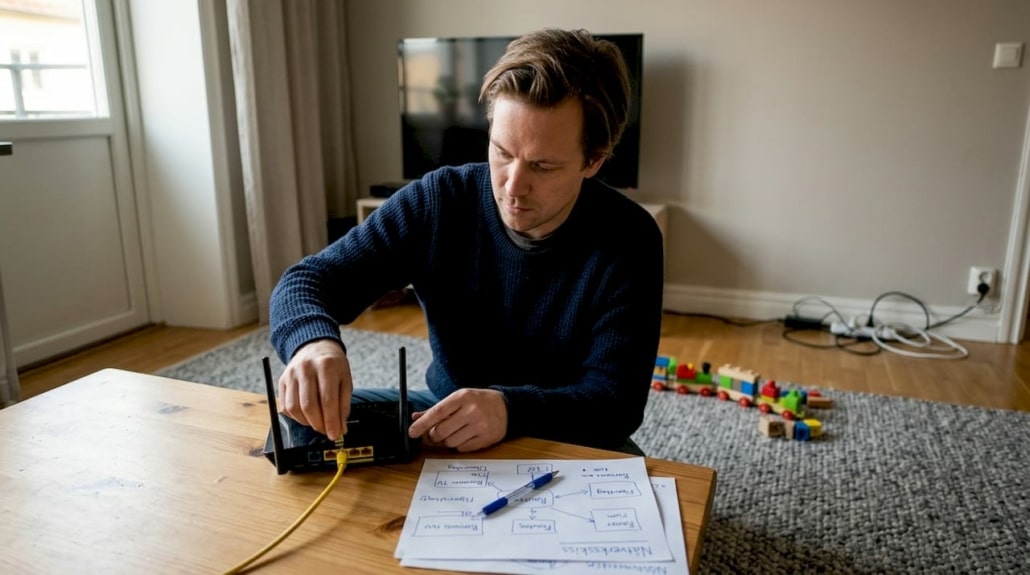
Planera kabeldragning till stationära enheter som desktop-datorer, TV-apparater och spelkonsoler. Ethernet ger alltid stabilare och snabbare anslutning än WiFi. Identifiera dragvägar genom väggar eller längs golvlister innan du börjar.
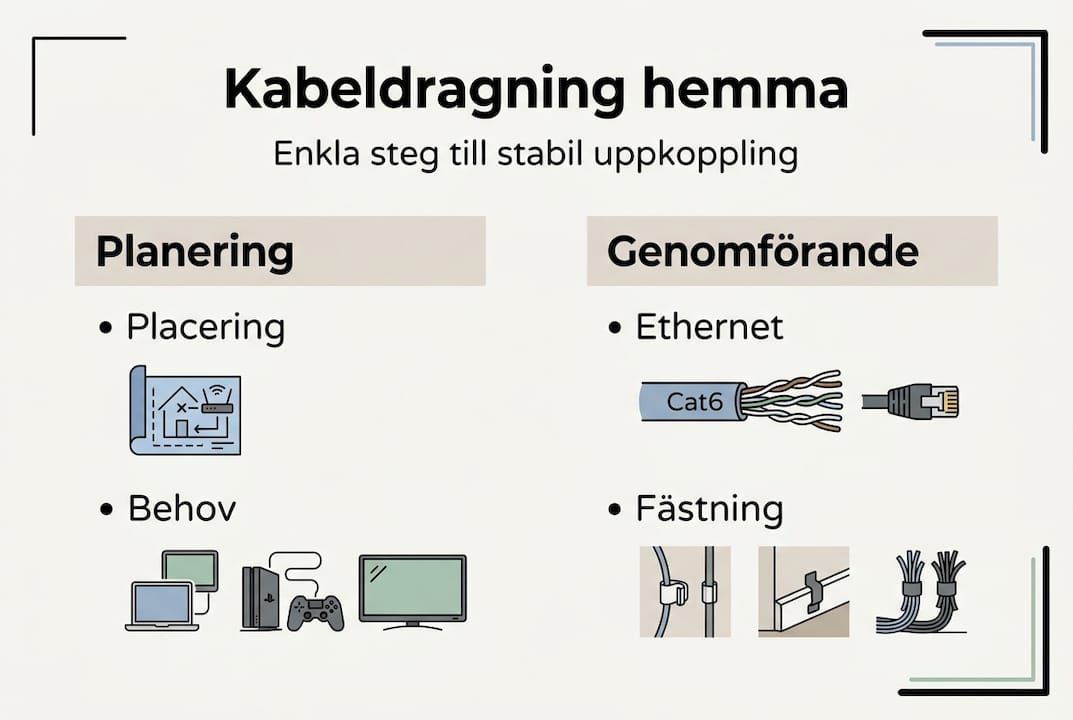
Proffstips: Fotografera ditt hem och markera var enheter ska placeras och var du vill ha bäst täckning. Detta underlättar när du väljer placering för router och eventuella mesh-noder. För professionell hjälp med installera wifi & datanät kan du få skräddarsydd lösning anpassad efter ditt hem.
Säkerhet ska prioriteras från start. Ändra routerns standardlösenord omedelbart och använd WPA3 om din utrustning stöder det. WPA2 fungerar också men ger svagare skydd. Skapa ett starkt WiFi-lösenord med minst 16 tecken, blandning av stora och små bokstäver, siffror och symboler. Använd vår wifi-installation checklista stockholm för att säkerställa att inget glöms bort.
Steg för steg: så installerar du och kopplar upp ditt hemnätverk
Nu när planeringen är klar är det dags för själva installationen. Följ dessa steg metodiskt för bästa resultat.
- Välj rätt nätverkskabel för dina behov. Cat6 fungerar för de flesta hem med hastigheter upp till 1 Gbps på upp till 100 meter. Cat6A klarar 10 Gbps på samma distans och har bättre skärmning mot störningar. Cat7 erbjuder ytterligare skärmning men kostar mer och kräver speciella kontakter. För framtidssäkring rekommenderas Cat6A.
- Anslut routern till modemet. Koppla in Ethernet-kabeln från modemet till routerns WAN-port (ofta märkt Internet eller blå färg). Slå på båda enheterna och vänta tills alla lampor stabiliseras, vanligtvis 2-3 minuter.
- Koppla nätverkskablar till fasta enheter. Dra kablar från routerns LAN-portar till stationära datorer, TV-apparater och andra enheter som inte flyttas. Trådbundet nätverk ger stabilare uppkoppling och använd för stationära enheter, medan WiFi/mesh ger mobilitet och täckning i hela huset.
- Konfigurera WiFi-nätverket. Logga in på routerns administratörsgränssnitt via webbläsare (vanligtvis 192.168.1.1 eller 192.168.0.1). Skapa ett unikt SSID (nätverksnamn) och aktivera WPA3-kryptering med ett starkt lösenord. Undvik att använda personlig information i SSID.
- Implementera mesh eller accesspunkter för stora ytor. Om ett rum har dålig täckning placera en mesh-nod eller accesspunkt där signalen fortfarande är acceptabel men behöver förstärkas. Mesh-system kommunicerar trådlöst med varandra men ger bäst prestanda med trådbunden backhaul mellan noderna.
Proffstips: Testa signalstyrkan med en app som WiFi Analyzer efter installationen. Gå runt i hemmet och dokumentera var signalen är svag. Detta visar exakt var du behöver förstärkning. Behöver du hjälp med dra nätverkskabel installation kan professionell service säkerställa optimal dragning genom väggar och golv.
Optimera kanaler för att undvika störningar. Moderna routrar väljer ofta automatiskt men i tätbebyggda områden kan manuell kanalinställning ge bättre resultat. För 2.4 GHz använd kanal 1, 6 eller 11. För 5 GHz finns fler kanaler tillgängliga och mindre trängsel. Testa olika kanaler och mät hastighet för att hitta bästa inställningen.
| Installationssteg | Tidsåtgång | Svårighetsgrad |
|---|---|---|
| Kabelval och inköp | 30-60 min | Lätt |
| Grundinstallation router | 15-30 min | Lätt |
| Kabeldragning | 1-3 timmar | Medel till svår |
| WiFi-konfiguration | 20-40 min | Lätt |
| Mesh-implementation | 30-60 min | Medel |
| Optimering och testning | 30-60 min | Medel |
Efter installation testa hastigheten på flera enheter och platser. Jämför trådbunden och trådlös hastighet för att verifiera att allt fungerar optimalt. Om du också behöver installera skrivare hemma kan du integrera den i nätverket för delning mellan alla enheter.
Vanliga utmaningar och lösningar vid hemnätverksinstallation
Även med noggrann planering uppstår ibland problem. Här är de vanligaste utmaningarna och hur du löser dem.
Signalblockering från byggnadsmaterial: Betongväggar reducerar WiFi-signaler med 40-60% och metallstrukturer kan blockera signaler nästan helt. Lösningen är att placera routern strategiskt eller använda mesh-system med noder på båda sidor om hindrande väggar. Testa olika placeringar och mät signalstyrkan.
Hastighetstapp i mesh-nätverk: Mesh-system som använder trådlös backhaul (kommunikation mellan noder via WiFi) kan förlora upp till 50% av hastigheten för varje hopp. Lösningen är att använda trådbunden backhaul där möjligt. Dra Ethernet-kablar mellan mesh-noderna för maximal prestanda.
Värmeutveckling i PoE-kablar: Power over Ethernet är praktiskt för att driva accesspunkter och kameror men genererar värme i kablarna. PoE kan värma kablar och påverka prestanda, välj därför Cat6A för bättre tålighet. Cat6A har tjockare ledare och bättre isolering som hanterar värme utan prestandaförlust.
Säkerhetsrisker med IoT-enheter: Smarta hem-enheter har ofta svag säkerhet och kan bli ingångspunkter för intrång. Lösningen är att skapa separata nätverk med VLAN (Virtual Local Area Network). Placera IoT-enheter på ett gästnätverk eller dedikerat VLAN som inte har tillgång till dina känsliga enheter och data.
Dålig kabelkvalitet: Billiga kablar från okända tillverkare kan ge intermittenta problem och lägre hastighet. Kontrollera alltid att kablar är certifierade och köp från välkända märken. Testa kablar efter installation med en kabeltestare för att verifiera alla åtta ledare fungerar korrekt.
“Ett välplanerat nätverk med rätt utrustning och placering ger stabil uppkoppling i åratal. Investera tid i början så slipper du frustration senare.”
Om du stöter på problem som du inte kan lösa själv, kolla in exempel nätverksproblem lösningar för fler konkreta scenarios och felsökningssteg. Dokumentera alltid ändringar du gör så du kan återställa om något går fel.
Framtidssäkra ditt hemnätverk i Stockholm med rätt utrustning och stöd
Teknik utvecklas snabbt och dagens toppmodell är morgondagens standard. Så här bygger du ett nätverk som håller längre.
Nätverkskablar jämfört: Cat6 klarar 1 Gbps upp till 100 meter och kostar minst. Cat6A hanterar 10 Gbps på samma distans med bättre skärmning och kostar 20-30% mer. Cat7 erbjuder ännu bättre skärmning och stöd för 10 Gbps men kräver speciella GG45-kontakter och kostar dubbelt mot Cat6. För de flesta hem är Cat6A det optimala valet mellan prestanda och kostnad.
| Kabeltyp | Max hastighet | Max distans | Skärmning | Relativ kostnad | Rekommendation |
|---|---|---|---|---|---|
| Cat6 | 1 Gbps | 100 m | UTP | 1x | Budget |
| Cat6A | 10 Gbps | 100 m | STP | 1.3x | Bäst val |
| Cat7 | 10 Gbps | 100 m | SSTP | 2x | Specialfall |
WiFi 6E och professionella lösningar: WiFi 6E använder 6 GHz-bandet som har mindre trängsel och fler kanaler. Kombinera kabel och WiFi 6E för bästa prestanda och säkerhet, använd regelbundna uppdateringar och anlita lokala installatörer som erbjuder RUT-avdrag. Unifi-system från Ubiquiti erbjuder enterprise-funktioner som VLAN, gästnätverk och detaljerad statistik till konsumentpriser.
Regelbundet underhåll: Uppdatera routerns firmware minst kvartalsvis för säkerhetspatchar och prestandaförbättringar. Kontrollera anslutna enheter regelbundet och ta bort okända enheter. Byt WiFi-lösenord årligen eller om du misstänker att det läckt ut.
Lokal expertis med RUT-avdrag: Professionell installation i Stockholmsområdet kan ge dig optimerad prestanda från start. Många tjänster kvalificerar för RUT-avdrag som ger 50% prisreduktion för arbete i hemmet. Detta gör professionell hjälp överkomlig och du får garanterat korrekt installation. Behöver du installera nätverk rut avdrag kan certifierade tekniker hantera allt från planering till färdig installation.
VLAN för segmentering: Separera ditt nätverk i logiska segment för bättre säkerhet och prestanda. Skapa separata VLAN för arbetsenheter, personliga enheter, IoT-enheter och gästnätverk. Detta begränsar skadan om en enhet komprometteras och ger bättre kontroll över trafikflöden. Moderna routrar och Unifi-system gör VLAN-konfiguration enklare än någonsin.
Investera i kvalitetsutrustning från början. En bra router och professionellt installerade kablar håller 5-10 år medan billiga alternativ ofta behöver bytas efter 2-3 år. Räkna på total ägandekostnad, inte bara inköpspris. Läs mer om fördelar teknisk support stockholm för att förstå värdet av lokal expertis.
Professionell hjälp för din nätverksinstallation i Stockholm
Har du följt guiden men känner att du vill ha experthjälp för att få allt perfekt från start? Datahjälp erbjuder professionell installation och optimering av hemnätverk i hela Stockholmsområdet. Vi använder certifierad utrustning som Ubiquiti Unifi och Cat6A-kablar för maximal prestanda och framtidssäkerhet.

Våra tekniker har mångårig erfarenhet av både privatbostäder och företagsnätverk. Vi hjälper dig med allt från grundläggande WiFi-setup till avancerade mesh-system och VLAN-konfiguration. Du får skräddarsydd lösning baserad på ditt hems layout och dina specifika behov. Dessutom kvalificerar våra tjänster för RUT-avdrag, vilket ger dig 50% prisreduktion på arbetskostnaden.
Besök oss för expert hjälp med wifi & datanät och få en kostnadsfri konsultation. Vi analyserar din nuvarande situation och rekommenderar optimal lösning. Läs mer om teknisk support för Stockholm och hur vi kan hjälpa dig bygga ett stabilt och säkert hemnätverk. Kontakta oss idag för nätverksinstallation med rut avdrag och få professionell service till förmånligt pris.
Vanliga frågor om nätverksinstallation hemma
Hur väljer jag rätt nätverkskabel för mitt hem?
Välj Cat6A för framtidssäkring och bästa prestanda. Den klarar 10 Gbps upp till 100 meter och har bättre skärmning mot störningar än Cat6. Cat6 fungerar för grundläggande behov med 1 Gbps men Cat6A kostar bara 20-30% mer och håller längre. Undvik Cat5e som är föråldrad och ger lägre hastighet.
Kan jag installera ett stabilt nätverk i ett stort hus utan kablar?
Ja, med ett mesh-system får du fullständig täckning utan kabeldragning. Placera mesh-noder strategiskt genom huset för bästa resultat. Dock ger trådbunden backhaul mellan noderna betydligt bättre prestanda om du kan dra kablar. Kombinera gärna mesh för täckning med Ethernet till stationära enheter för optimal lösning.
Hur säkerställer jag att mitt WiFi är säkert mot intrång?
Använd WPA3-kryptering med ett starkt lösenord på minst 16 tecken. Ändra routerns standardlösenord och inaktivera WPS som har kända säkerhetsbrister. Skapa separata nätverk för gäster och IoT-enheter med VLAN. Uppdatera firmware regelbundet och övervaka anslutna enheter för att upptäcka obehörig åtkomst.
Vad ska jag tänka på vid kabeldragning i befintliga väggar?
Planera dragvägar noggrant för att undvika elledningar och VVS-rör. Använd kabelrör där möjligt för enklare framtida uppgraderingar. Dra alltid minst två kablar till varje uttag för redundans. Testa varje kabel med kabeltestare efter installation för att verifiera alla ledare fungerar. Märk båda ändarna tydligt för enklare felsökning senare.
När är det smart att anlita professionell hjälp?
Anlita proffs om du har stort hus med komplexa behov, behöver dra kablar genom väggar, eller vill ha avancerade funktioner som VLAN och PoE. Professionell installation sparar tid och säkerställer optimal prestanda från start. Med RUT-avdrag blir kostnaden överkomlig och du får garanterad kvalitet. Kontakta lokal expert om du känner dig osäker på någon del av installationen.
Rekommendation
- Dra nätverkskabel i Danderyd – säker installation hemma
- Installera skrivare hemma 2026 – steg för steg guide
- De 4 bästa företagen i Stockholm när det gäller nätverksinstallationer av Ubiquiti UniFi
- Installera nätverk Vaxholm 2026: Spara 50% med RUT
- Checklista för wifi-installation i Stockholm 2026
- Bästa naprapaten i Vasastan
- Specialister på Unifi alarm