
Hur felsöker nätverk i Stockholm: praktiska steg 2026 – Datahjälp Nu | Min Datorsupport AB
Du sitter vid datorn, redo att börja jobba eller streama din favoritfilm, men ingenting händer. WiFi-ikonen visar full signal, men webbsidan laddar inte. Du startar om routern, väntar, men problemet kvarstår. Nätverksproblem är en av de vanligaste och mest frustrerande tekniska utmaningarna för både privatpersoner och småföretag i Stockholm. Den här guiden ger dig konkreta, praktiska steg för att felsöka nätverk effektivt, anpassade för lokala förhållanden och behov. Du lär dig identifiera vanliga fel, använda rätt verktyg och få ditt nätverk att fungera smidigt igen. – Datahjälp Nu | Min Datorsupport AB
Innehållsförteckning
- Viktiga punkter
- Förberedelser innan felsökning
- Steg för steg: så felsöker du nätverket effektivt
- Vanliga fel och misstag vid nätverksfelsökning
- Verifiering och optimering efter felsökning
- Datahjälps IT-support i Stockholm är din expertpartner
- Vanliga frågor om felsökning av nätverk
Viktiga punkter
| Punkt | Detaljer |
|---|---|
| Enkla verktyg löser det mesta | Grundläggande diagnostikverktyg i operativsystemet räcker ofta för att identifiera och åtgärda vanliga nätverksproblem. |
| IP-adress och fysiska anslutningar först | Kontrollera alltid IP-adress och kablar innan du gör avancerade inställningsändringar. |
| WiFi-interferenser kräver skanning | Överlappande kanaler och störningar identifieras bäst med dedikerade WiFi-skanningsverktyg. |
| Småföretag behöver professionell utrustning | PoE-test och kabeltestare som Fluke Networks ger säkrare diagnostik för företagsnätverk. |
| Dokumentera alla ändringar | Spara tid genom att notera varje inställning du ändrar för enklare felsökning och återställning. |
Förberedelser innan felsökning
Efter en snabb översikt över nyckelfakta går vi nu igenom vilka förberedelser som krävs för effektiv felsökning. Att ha rätt verktyg och kunskap innan du börjar sparar tid och minskar risken för att göra saken värre. Nätverksfelsökning handlar inte bara om att klicka på knappar, utan om att systematiskt isolera problemet.
Börja med att samla grundläggande verktyg. För hemmanätverk räcker ofta inbyggda diagnostikverktyg i Windows eller motsvarande i macOS. Dessa kan identifiera vanliga problem som drivrutinsfel eller felkonfigurerade inställningar. För småföretag bör du överväga att investera i mer avancerad utrustning. Fluke Networks LinkRunner verktyg ger professionell diagnostik för PoE och kabelkvalitet, vilket är kritiskt för företagsnätverk med många enheter.
Förstå skillnaden mellan hemmanätverk och företagsnätverk. Hemmanätverk har ofta färre enheter och enklare topologi, vilket gör felsökning mer rättfram. Företagsnätverk kan ha flera switchar, VLAN-konfigurationer och komplexa säkerhetsinställningar. Om du stöter på exempel på nätverksproblem och lösningar 2026 som verkar för avancerade, överväg professionell hjälp.
Ha dokumentation tillgänglig. Om du eller någon annan har installerat nätverket tidigare, leta upp installationsguider, nätverksdiagram och lösenord. Detta är särskilt viktigt om du har specialkonfigurationer som statiska IP-adresser eller portforwarding. För de som har dragit nätverkskabel i Danderyd eller andra områden kan en enkel skiss över kabelvägar spara mycket tid.
Proffstips: Skapa en enkel checklista med grundläggande nätverksinformation som routermodell, ISP-kontaktuppgifter och WiFi-lösenord. Förvara den på en säker plats så att du alltid har den till hands vid problem.
Här är en översikt över grundläggande verktyg du bör ha:
| Verktygstyp | Hemmanätverk | Småföretag |
|---|---|---|
| Diagnostik | Windows/macOS inbyggt | Fluke Networks, Wireshark |
| WiFi-skanning | NetSpot, WiFi Analyzer | NetSpot Pro, Ekahau |
| Kabeltestare | Enkel kontinuitetstest | Fluke LinkRunner, certifierad test |
| Dokumentation | Anteckningsblock | Nätverksdiagram, CMDB |
Steg för steg: så felsöker du nätverket effektivt
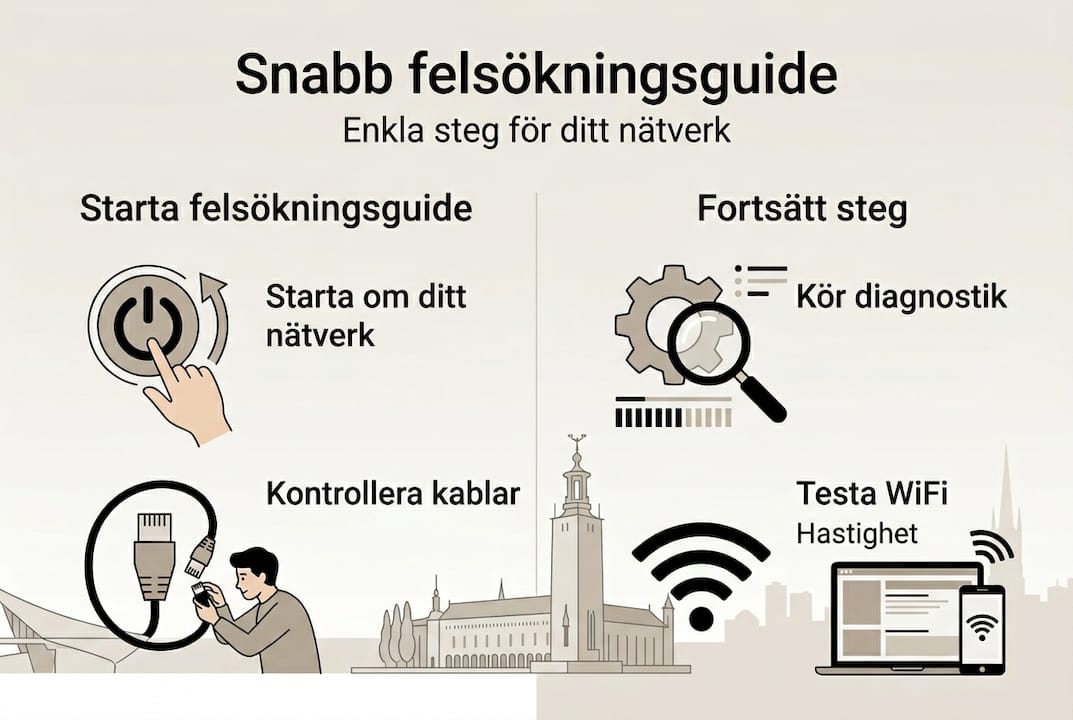
Med verktygsberedskap på plats följer en konkret steg för steg metod för att identifiera och åtgärda vanliga nätverksproblem. Systematisk felsökning är nyckeln till snabba lösningar. Börja alltid med det enklaste och arbeta dig framåt mot mer avancerade kontroller.
Steg 1: Kontrollera IP-adress och DHCP-status
Öppna kommandotolken eller terminalen och kör kommandot ”ipconfig(Windows) ellerifconfig` (macOS/Linux). Leta efter din IP-adress. Om du ser en adress som börjar med 169.254.x.x indikerar det DHCP-fel, vilket betyder att din enhet inte kan få en giltig IP från routern. Detta är ett av de vanligaste nätverksproblemen och löses ofta genom att starta om både enhet och router.

Steg 2: Testa fysiska anslutningar
Kontrollera alla kablar. Se till att nätverkskabeln sitter ordentligt i både dator och router. Om du använder en switch, kontrollera även anslutningarna där. Lysdioder på nätverksportar bör lysa eller blinka, vilket indikerar aktivitet. Saknas ljus helt kan kabeln vara skadad eller porten defekt. Byt kabel för att utesluta detta.
Steg 3: Identifiera WiFi-störningar
Trådlösa nätverk i tätbebyggda områden som Stockholm lider ofta av kanalöverlappning. WiFi-störningar från överlappande kanaler och icke-WiFi källor som mikrovågsugnar kräver skannrar som NetSpot för identifiering. Kör en WiFi-skanning och identifiera vilka kanaler som är mest belastade. Byt till en mindre trafikerad kanal i routerinställningarna.
Steg 4: Verifiera routerinställningar
Logga in på routerns webbgränssnitt genom att skriva routerns IP-adress i webbläsaren (ofta 192.168.1.1 eller 192.168.0.1). Kontrollera att DHCP är aktiverat och att rätt DNS-servrar är konfigurerade. Om du har gjort ändringar nyligen, överväg att återställa till standardinställningar och konfigurera om från början.
Proffstips: Ändra aldrig flera inställningar samtidigt. Gör en ändring, testa resultatet, dokumentera det. Detta gör det enkelt att backa om något går fel och hjälper dig förstå vad som faktiskt löste problemet.
Här är en översikt över vanliga felsökningssteg:
| Steg | Vanlig orsak | Snabb lösning |
|---|---|---|
| IP-adress 169.254.x.x | DHCP-fel | Starta om router och enhet |
| Ingen länk på kabel | Skadad kabel eller port | Byt kabel, testa annan port |
| Svag WiFi-signal | Störningar, avstånd | Byt kanal, flytta router |
| Långsam hastighet | Överbelastad kanal | Använd 5 GHz band istället |
För mer detaljerad information om specifika problem, se lösningar på problem med trådlöst nätverk eller utforska fler exempel på nätverksproblem och lösningar 2026.
Vanliga fel och misstag vid nätverksfelsökning
Efter att ha lärt sig hur man felsöker, är det också viktigt att känna till vanliga misstag för att undvika fördröjningar i lösningen. Även erfarna användare gör ibland grundläggande fel som kostar tid och frustration.
Ett av de vanligaste misstagen är att hoppa över enkla kontroller. Över 50% av hushåll upplever routerproblem, där 30% beror på svaga signaler och 25% på fysiska anslutningar. Många användare börjar direkt med avancerade inställningar istället för att först kontrollera om routern behöver startas om eller om en kabel har lossnat. Denna enkla kontroll löser ofta problemet på några minuter.
Ett annat vanligt fel är att bedöma WiFi-signalstyrka felaktigt. Många tror att full signalstyrka garanterar bra prestanda, men ignorerar interferens och kanalbelastning. Du kan ha perfekt signalstyrka men fortfarande uppleva långsam hastighet om din kanal är överfull med grannars nätverk. Använd alltid en WiFi-skanner för att få en komplett bild.
Att ändra flera inställningar samtidigt är en klassisk fälla. När du ändrar routerkanal, DNS-servrar och säkerhetsinställningar samtidigt blir det omöjligt att veta vad som faktiskt hjälpte eller förvärrade situationen. Dokumentera varje ändring och testa mellan varje steg.
“Det är lätt att fastna i avancerad felsökning när lösningen ofta är enkel. Starta alltid med grunderna: starta om, kontrollera kablar, verifiera inställningar. Först därefter går du vidare till mer komplexa diagnostikverktyg.”
Ignorera inte behovet av professionell hjälp. Vissa problem, särskilt i företagsnätverk med komplexa konfigurationer, kräver expertkunskap. Om du har provat grundläggande felsökning utan resultat, eller om problemet återkommer regelbundet, är det dags att kontakta professionell support. Fördelar med teknisk support för Stockholms hem inkluderar snabbare lösningar och förebyggande underhåll som sparar tid på lång sikt.
Vanliga misstag att undvika:
- Hoppa över omstart av router och enhet
- Ändra flera inställningar samtidigt utan dokumentation
- Ignorera fysiska anslutningar och kablar
- Förlita sig enbart på signalstyrka utan att kontrollera interferens
- Vänta för länge med att söka professionell hjälp vid återkommande problem
Verifiering och optimering efter felsökning
Efter felsökning och att undvika vanliga misstag kan du säkerställa att nätverket fungerar optimalt med verifiering och optimering. Att lösa problemet är bara första steget, att förhindra att det återkommer är lika viktigt.
Verifiera att problemet är löst genom att testa anslutningen ordentligt. Kör hastighetstest på flera enheter för att säkerställa konsekvent prestanda. Kontrollera att alla kritiska tjänster fungerar: e-post, videomöten, fildelning och andra verktyg du använder dagligen. För företag, testa även VPN-anslutningar och åtkomst till servrar.
Optimera nätverket för långsiktig stabilitet. Efter att ha identifierat och löst problemet, justera inställningar för att förhindra framtida störningar. Om WiFi-interferens var problemet, välj en kanal som är konsekvent mindre belastad, inte bara för tillfället. Överväg att uppgradera till 5 GHz-bandet om dina enheter stödjer det, eftersom det erbjuder fler kanaler och mindre interferens.
Implementera regelbunden övervakning. Sätt upp enkla rutiner för att kontrollera nätverksprestanda. Detta kan vara så enkelt som att köra ett hastighetstest varje vecka eller använda övervakningsverktyg som loggar anslutningsstabilitet. För småföretag kan mer avancerade lösningar som nätverksövervakningssystem ge tidig varning om problem.
Proffstips: Skapa en underhållsrutin där du uppdaterar routerns firmware varje kvartal, kontrollerar kablar för slitage och granskar anslutna enheter. Regelbundet underhåll förhindrar många problem innan de uppstår.
För komplexa situationer eller återkommande problem, särskilt WiFi-interferens i tätbebyggda områden och DHCP-problem i Windows-miljöer, kan professionella verktyg och Microsoft-guider vara nödvändiga. Om du känner dig osäker eller om problemet ligger utanför din komfortnivå, tveka inte att kontakta professionell teknisk support i Stockholm för experthjälp.
Optimeringssteg efter felsökning:
- Kör hastighetstest på alla enheter för att verifiera prestanda
- Dokumentera alla ändringar och nya inställningar
- Välj optimal WiFi-kanal baserat på skanning
- Uppdatera routerns firmware till senaste versionen
- Sätt upp regelbunden övervakning av nätverksprestanda
- Skapa backup av routerkonfiguration för snabb återställning
Datahjälps IT-support i Stockholm är din expertpartner
Efter att ha lärt dig felsöka kan professionell hjälp från Datahjälp ge extra trygghet och effektivitet. När nätverksproblem blir för komplexa eller tidskrävande är det värt att anlita experter som kan lösa dem snabbt och förebygga framtida störningar.

Datahjälp erbjuder skräddarsydd IT-support i Stockholm för både privatpersoner och småföretag. Våra erfarna tekniker specialiserar sig på nätverksfelsökning och installation, från enkla hemmanätverk till avancerade företagslösningar med Ubiquiti-utrustning. Vi förstår de lokala utmaningarna i Stockholmsområdet och erbjuder snabba, pålitliga lösningar som får ditt nätverk att fungera smidigt. Oavsett om du behöver hjälp med WiFi-optimering, kabelinstallation eller återkommande anslutningsproblem, står vi redo att assistera. Vi erbjuder även IT-support för äldre i Stockholm med tålamod och pedagogisk vägledning. Kontakta oss för att diskutera dina behov och få en skräddarsydd lösning som passar just ditt hem eller företag. Läs mer om vanliga nätverksproblem och lösningar hos Datahjälp för att se hur vi kan hjälpa dig.
Vanliga frågor om felsökning av nätverk
Vad är det första steget vid nätverksfelsökning?
Börja alltid med att starta om både din enhet och routern. Detta löser många tillfälliga problem genom att återställa anslutningar och rensa cacheminnen. Kontrollera därefter fysiska anslutningar som kablar och portar innan du går vidare till mer avancerade diagnostiksteg.
Vilka verktyg kan jag använda hemma för att felsöka?
För hemmanätverk räcker ofta inbyggda diagnostikverktyg i Windows eller macOS. WiFi-skanningsappar som NetSpot hjälper dig identifiera kanalstörningar. För grundläggande kabelkontroll kan en enkel kontinuitetstest räcka, men professionella kabeltestare ger mer detaljerad information om kabelkvalitet.
När behöver jag professionell hjälp?
Sök professionell hjälp om problemet kvarstår efter grundläggande felsökning, om det återkommer regelbundet eller om du har ett företagsnätverk med komplexa konfigurationer. Tecken som konsekvent långsam hastighet trots optimering, mystiska anslutningsavbrott eller problem som påverkar affärskritiska system motiverar experthjälp. Se exempel på nätverksproblem och lösningar 2026 för vanliga scenarion.
Hur kan jag förebygga nätverksproblem framöver?
Implementera regelbundet underhåll genom att uppdatera routerns firmware, kontrollera kablar för slitage och övervaka nätverksprestanda. Välj optimala WiFi-kanaler baserat på regelbunden skanning och dokumentera alla nätverksinställningar. Skapa en backup av routerkonfigurationen så att du snabbt kan återställa vid problem.
Vad betyder en IP-adress som börjar med 169.254?
En IP-adress som börjar med 169.254 är en APIPA-adress som din enhet tilldelar sig själv när den inte kan få en giltig IP från DHCP-servern. Detta indikerar att kommunikationen mellan din enhet och routern är bruten. Lösningen är ofta att starta om både enhet och router, kontrollera kablar och verifiera att DHCP är aktiverat i routerinställningarna.
Rekommendation
- Exempel på nätverksproblem och lösningar 2026
- Checklista för wifi-installation i Stockholm 2026
- Installera nätverk Vaxholm 2026: Spara 50% med RUT
- IT-support för äldre i Stockholm: enkel hjälp 2026
- Företag som hjälper dig att installera trådlöst nätverk för företag
- Företaget som hjälper dig dra Nätverkskabel i hemmet eller på företaget.