
Ett problem har uppstått på enheten den måste startas om – orsaker, lösningar och förebyggande tips – Datahjälp Nu | Min Datorsupport AB
Få saker är lika frustrerande som att sitta mitt i ett viktigt projekt och plötsligt se datorn krascha med meddelandet “Ett problem har uppstått på enheten. Den måste startas om.” Den blå skärmen dyker upp, och innan du hinner reagera startar Windows om automatiskt. Om du just nu sitter med detta problem – lugn. Du är långt ifrån ensam, och i de flesta fall går felet att lösa. – Datahjälp Nu | Min Datorsupport AB
Introduktion: Vad betyder meddelandet “ett problem har uppstått på enheten och den måste startas om”?
När Windows visar en blå skärm (ofta kallad BSOD efter engelskans Blue Screen of Death) med texten “Ett problem har uppstått på enheten. Den måste startas om” innebär det att operativsystemet har upptäckt ett kritiskt systemfel. Windows väljer då att stänga ner och starta om automatiskt för att skydda din data och förhindra skador på hårdvaran.
Detta meddelande förekommer i både Windows 10 och Windows 11, även om skärmens utseende kan variera något mellan versionerna. Kärnmeddelandet förblir detsamma – datorn har stött på ett fel som den inte kan hantera under körning.
Bakom ett sådant problem kan flera olika orsaker dölja sig:
- Felaktiga eller inkompatibla drivrutiner
- Hårdvarufel (RAM, SSD/HDD, grafikkort)
- Skadade systemfiler i Windows
- Virus eller skadlig programvara
- Misslyckade eller avbrutna Windows-uppdateringar
Guiden du nu läser gäller för moderna versioner som Windows 11 23H2/24H2 samt Windows 10 (exempelvis version 22H2). Vi går igenom allt från akuta åtgärder när felet precis uppstått till avancerad felsökning och förebyggande tips.
Om du just nu sitter med en dator som startar om i loop eller visar blå skärm upprepade gånger – börja med nästa avsnitt direkt.
Akuta steg: Vad ska du göra direkt när enheten startar om oväntat?
Det första du behöver göra är att inte panikera. Blåskärmsfel kan se skrämmande ut, men de flesta fall går att lösa utan att förlora data eller behöva köpa ny utrustning.
Notera felmeddelandet
När den blå skärmen visas, försök att notera:
- Det exakta meddelandet på skärmen
- Eventuell stoppkod som “CRITICAL_PROCESS_DIED”, “MEMORY_MANAGEMENT”, “IRQL_NOT_LESS_OR_EQUAL” eller “SYSTEM_SERVICE_EXCEPTION”
- Procenttalet som visas (anger hur långt felinsamlingen kommit)
Identifiera när problemet uppstår
Försök komma ihåg vad du gjorde precis innan kraschen:
|
Aktivitet |
Möjlig orsak |
|---|---|
|
Spelande eller videoredigering |
Grafikkortsdrivrutin eller överhettning |
|
Zoom-möte eller videosamtal |
Nätverks- eller ljuddrivrutin |
|
Direkt vid uppstart |
Systemfiler eller bootproblem |
|
Efter viloläge |
Energisparinställningar eller drivrutiner |
|
Efter ny programinstallation |
Programkonflikt |
|
Efter Windows-uppdatering |
Uppdateringsfel |
Låt datorn starta en gång till
Om datorn startar om och fungerar normalt i 30–60 minuter utan nya krascher kan det ha varit ett engångsfel. Det händer ibland, och inga omedelbara åtgärder krävs – men läs ändå avsnittet om förebyggande åtgärder längre ner.
Om blå skärm kommer tillbaka inom några minuter, eller om datorn hamnar i en omstartsloop där samma fel visas igen och igen, behöver du gå vidare till felsökningsstegen.
Säkra dina filer
Så fort systemet är igång igen bör du:
- Spara alla öppna dokument omedelbart
- Säkerhetskopiera viktiga filer till extern disk eller OneDrive
- Notera datum och tid för kraschen
Vanliga orsaker till att blå skärmen “ett problem har uppstått…” visas
Bakom det generella felmeddelandet döljer sig ofta specifika tekniska problem. Genom att förstå de vanligaste orsakerna kan du snabbare hitta rätt lösning.
Drivrutinsproblem
Drivrutiner är den vanligaste orsaken till BSOD-krascher. Statistik visar att cirka 40% av alla blåskärmsfel orsakas av grafikdrivrutiner från Nvidia eller AMD, medan ytterligare 25% relaterar till nätverksadaptrar.
Vanliga scenarier:
- Felaktigt installerad grafikkortsdrivrutin efter en uppdatering
- Gamla chipsetdrivrutiner som inte är kompatibla med senaste Windows-versionen
- Nätverksdrivrutiner som kraschar när datorn ansluter till Wi-Fi
Hårdvarufel
Fysiska problem med datorns komponenter kan också orsaka upprepade krascher:
- RAM-minne: Defekt eller instabilt RAM är en klassisk bov
- SSD/HDD: Dåliga sektorer eller en döende hårddisk
- Överhettning: CPU som når över 90–95°C, särskilt vanligt i bärbara datorer
- Lösa kontakter: Efter nylig uppgradering av komponenter
Antiviruskonflikter
Vissa säkerhetsprogram kan orsaka konflikter med Windows. Det gäller särskilt om du kör två antivirusprogram parallellt eller använder en äldre version som inte är kompatibel med din Windows-version.
Korrupta systemfiler
Systemfiler kan skadas av:
- Avbrutna uppdateringar (exempelvis om strömmen gick under installation)
- Tvingad avstängning medan Windows uppdaterades
- Virusangrepp som modifierat kritiska filer
Programkonflikter
Nyinstallerad programvara kan orsaka problem:
- RGB-styrprogram för tangentbord och möss
- Övervakningsverktyg för hårdvara
- Äldre VPN-klienter
- Överklockningsprogram för CPU och GPU
Mönster att känna igen
|
Typ av BSOD |
Trolig orsak |
|---|---|
|
Slumpmässiga krascher vid olika tillfällen |
Hårdvarufel eller värmeproblem |
|
Samma krasch varje gång vid specifikt moment |
Drivrutin eller programkonflikt |
|
Krasch direkt efter inloggning |
Startprogram eller drivrutin |
|
Krasch bara vid spel |
Grafikkort eller drivrutin |
Första felsökning i Windows: enkla åtgärder som ofta löser problemet
Nu kommer vi till de praktiska stegen. Dessa åtgärder kan utföras av de flesta användare och löser ofta problemet helt.
Starta i felsäkert läge
Felsäkert läge laddar Windows med minimalt antal drivrutiner och tjänster, vilket gör det lättare att hitta och lösa problem.
I Windows 10 och 11:
- Öppna Inställningar (Windows + I)
- Gå till System > Återställning (Windows 11) eller Uppdatering och säkerhet > Återställning (Windows 10)
- Under “Avancerad start”, klicka Starta om nu
- Välj Felsök > Avancerade alternativ > Startinställningar
- Klicka Starta om
- Tryck 4 eller F4 för felsäkert läge
Alternativ metod om datorn inte startar normalt:
Håll ned Skift-tangenten medan du klickar på Starta om i startmenyn.
Om datorn inte alls kommer till Windows, kan du tvinga fram återställningsläget genom att avbryta uppstarten tre gånger i rad (starta datorn, vänta tills snurrande prickar visas, håll in strömknappen 5–10 sekunder, upprepa).
Åtgärder i felsäkert läge
När du väl är inne i felsäkert läge, gör följande:
1. Avinstallera nyligen installerade program
- Öppna Kontrollpanelen > Program > Avinstallera ett program
- Sortera efter installationsdatum
- Avinstallera program som installerats samma vecka som problemen började
2. Hantera drivrutiner
- Högerklicka på Start-knappen och välj Enhetshanteraren
- Expandera kategorin för misstänkt enhet (ofta Bildskärmsadaptrar)
- Högerklicka på enheten och välj Egenskaper > Drivrutin
- Klicka Återställ drivrutin om tillgängligt, annars Avinstallera enhet
3. Testa utan antivirus
- Tillfälligt inaktivera eller avinstallera tredjepartsantivirus
- Windows Defender aktiveras automatiskt som backup
Kontrollera Windows Update
Många problem löses genom uppdateringar:
- Öppna Inställningar > Windows Update
- Klicka Sök efter uppdateringar
- Installera alla tillgängliga uppdateringar, inklusive valfria drivrutinsuppdateringar
- Starta om datorn minst en gång efter genomförda uppdateringar
Kontrollera lagringsutrymme
Systemdisken (ofta C:) bör ha minst 10–20% ledigt utrymme. Lågt utrymme kan orsaka instabilitet.
Snabba sätt att frigöra utrymme:
- Töm mappen Nedladdningar
- Avinstallera gamla spel eller program du inte använder
- Kör Diskrensning (sök efter det i Start-menyn)
- Ta bort temporära filer via Inställningar > System > Lagring
Koppla bort ny hårdvara
Om du nyligen anslutit ny utrustning – extern hårddisk, USB-hubb, skrivare eller annan tillbehör – prova att koppla bort den och se om problemet upphör.
Stäng av automatisk omstart (för felsökning)
Om blå skärmen försvinner för snabbt för att du ska hinna läsa felkoden:
- Högerklicka på Den här datorn och välj Egenskaper
- Klicka Avancerade systeminställningar
- Under Start och återställning, klicka Inställningar
- Avmarkera Starta om automatiskt
- Klicka OK
Observera att detta endast är för felsökning – återaktivera inställningen efteråt.
Avancerad felsökning: stoppkoder, systemfiler och hårdvarutest
Denna sektion riktar sig till mer erfarna användare eller när de enklare åtgärderna inte hjälpt.
Tolka stoppkoder
Stoppkoden på blå skärmen ger ledtrådar om vad som orsakar felet:
|
Stoppkod |
Vanlig orsak |
|---|---|
|
CRITICAL_PROCESS_DIED |
Kritisk systemprocess kraschade – ofta korrupta systemfiler |
|
KMODE_EXCEPTION_NOT_HANDLED |
Drivrutinproblem, ofta grafik |
|
PAGE_FAULT_IN_NONPAGED_AREA |
RAM-problem eller felaktig drivrutin |
|
DRIVER_IRQL_NOT_LESS_OR_EQUAL |
Drivrutin försöker komma åt otillåtet minne |
|
SYSTEM_SERVICE_EXCEPTION |
Systemtjänst eller drivrutin kraschade |
Använd Loggboken och Tillförlitlighetshistorik
Loggboken (Event Viewer):
- Tryck Windows + R, skriv eventvwr.msc, tryck Enter
- Navigera till Windows-loggar > System
- Sök efter röda “Fel”-poster nära tiden för kraschen
- Notera källan (t.ex. ntoskrnl.exe, atikmdag.sys, nvlddmkm.sys)
Tillförlitlighetshistorik:
- Sök efter “Tillförlitlighetshistorik” i Start-menyn
- Ser du en tidslinje med krascher, installationer och uppdateringar
- Klicka på dagar med röda kryss för att se detaljer
Reparera systemfiler med DISM och SFC
Dessa kommandon kan reparera skadade Windows-filer:
Steg 1: Öppna Kommandotolken som administratör
- Sök efter “cmd” i Start-menyn
- Högerklicka på Kommandotolken och välj Kör som administratör
Steg 2: Kör DISM
DISM /Online /Cleanup-Image /RestoreHealthVänta tills kommandot är klart (10–30 minuter).
Steg 3: Kör SFC
sfc /scannowVänta tills skanningen är klar.
Steg 4: Starta om datorn
Om SFC hittar och reparerar fel, kör kommandot en gång till för att verifiera att allt är åtgärdat.
Testa RAM-minnet
Windows har inbyggd minnesdiagnostik:
- Tryck Windows + R, skriv mdsched.exe, tryck Enter
- Välj Starta om nu och sök efter problem
- Datorn startar om och testar minnet
- Efter omstart, kontrollera resultatet i Loggboken under Windows-loggar > System, sök efter källa “MemoryDiagnostics-Results”
För mer grundlig testning kan du även använda verktyget memtest86+ som startas från USB.
Testa lagringsenhet
För mekanisk hårddisk: Öppna Kommandotolken som administratör och kör:
chkdsk C: /f /rDu kommer få frågan om att schemalägga testet vid nästa omstart. Svara “J” och starta om. Testet kan ta flera timmar.
För SSD: Använd tillverkarens verktyg för att kontrollera SMART-status:
- Samsung: Samsung Magician
- Crucial: Crucial Storage Executive
- Western Digital: WD Dashboard
Dessa verktyg visar enhetens hälsostatus och kan även uppdatera firmware.
Återställ BIOS/UEFI-inställningar
Om du nyligen ändrat inställningar i BIOS, aktiverat XMP-profiler för RAM, eller ändrat CPU-frekvenser:
- Starta om datorn och tryck på rätt tangent för att komma in i BIOS (ofta F2, Del, eller F12)
- Leta efter alternativet Load Optimized Defaults eller Reset to Default
- Spara och avsluta
Sök efter lösningar online
Microsoft har omfattande dokumentation för specifika stoppkoder. Tips:
- Sök på engelska för fler resultat (t.ex. “CRITICAL_PROCESS_DIED fix”)
- Kontrollera alltid datumet på lösningarna – information från 2022 och framåt är mer relevant
- Microsofts officiella supportforum är en bra källa
När ska du återställa, installera om eller byta hårdvara?
Ibland är det mer tids- och kostnadseffektivt att göra en större åtgärd än att fortsätta felsöka i veckor.
Systemåterställning
Använd systemåterställning om:
- Problemet började efter ett specifikt datum
- Du kan identifiera en uppdatering eller installation som trolig orsak
Så gör du:
- Sök efter “Skapa en återställningspunkt” i Start-menyn
- Klicka Systemåterställning
- Välj en återställningspunkt från innan problemen började
- Följ guiden
Systemåterställning påverkar inte dina personliga filer, men avinstallerar program som installerats efter den valda punkten.
Fullständig ominstallation av Windows
Överväg ominstallation om:
- Systemet kraschar även i felsäkert läge
- DISM och SFC inte kan reparera systemfiler
- Windows-installationen blivit korrupt efter strömavbrott
- Problemen kvarstår trots alla felsökningsförsök
Alternativ:
- Återställ den här datorn med behållna filer: Behåller personliga filer men tar bort program
- Ren installation: Raderar allt och installerar Windows från början
Tecken på trasig hårdvara
Misstänk hårdvarufel om:
- Minnestestet hittar fel
- SSD/HDD visar varningar i SMART-data
- Blå skärmar fortsätter exakt likadant efter ren Windows-installation
- Överhettningsproblem kvarstår trots rengjord kylning
- Datorn kraschar även med helt andra program och drivrutiner
Dokumentera för verkstadsbesök
Om du behöver lämna in datorn till support eller verkstad, dokumentera:
- Datum för varje krasch
- Exakta felkoder och meddelanden
- Alla åtgärder du provat och resultatet
- Eventuella mönster (tid på dygnet, specifika program)
Säkerhetskopiera innan stora ingrepp
Innan du gör ominstallation eller annan stor åtgärd:
- Kopiera alla viktiga dokument, bilder och projekt till extern disk
- Överväg molnlagring som OneDrive, Google Drive eller Dropbox
- Exportera webbläsarbokmärken och lösenord
- Notera vilka program du behöver installera om
Förebyggande råd: så minskar du risken för framtida blå skärmar
Även om det inte går att garantera att blå skärmar aldrig mer uppstår, kan du kraftigt minska risken genom goda rutiner.
Uppdateringsrutin
- Håll Windows uppdaterat, men stäng aldrig av datorn mitt under en uppdatering
- Vänta gärna några dagar med stora funktionsuppdateringar (som uppgradering till 24H2) om du är beroende av maximal stabilitet
- Aktivera automatiska uppdateringar men schemalägg dem till en tid då du inte arbetar
Stabil drivrutinsstrategi
|
Gör |
Undvik |
|---|---|
|
Installera drivrutiner från officiella källor (Nvidia, AMD, Intel) |
“Drivrutinsoptimerare” och okända verktyg |
|
Uppdatera chipset vid större Windows-uppdateringar |
Beta-drivrutiner om du inte testar specifikt |
|
Skapa återställningspunkt före drivrutinsbyte |
Flera drivrutinsversioner installerade samtidigt |
Säkerhet och antivirus
- Använd endast ett antivirusprogram åt gången
- Undvik att köra två realtidsskydd parallellt
- Håll antivirus uppdaterat men var försiktig med okända säkerhetssviter
- Windows Defender räcker ofta för de flesta användare
Hårdvara och temperatur
Överhettning är en vanlig orsak till instabilitet. Förebygg genom att:
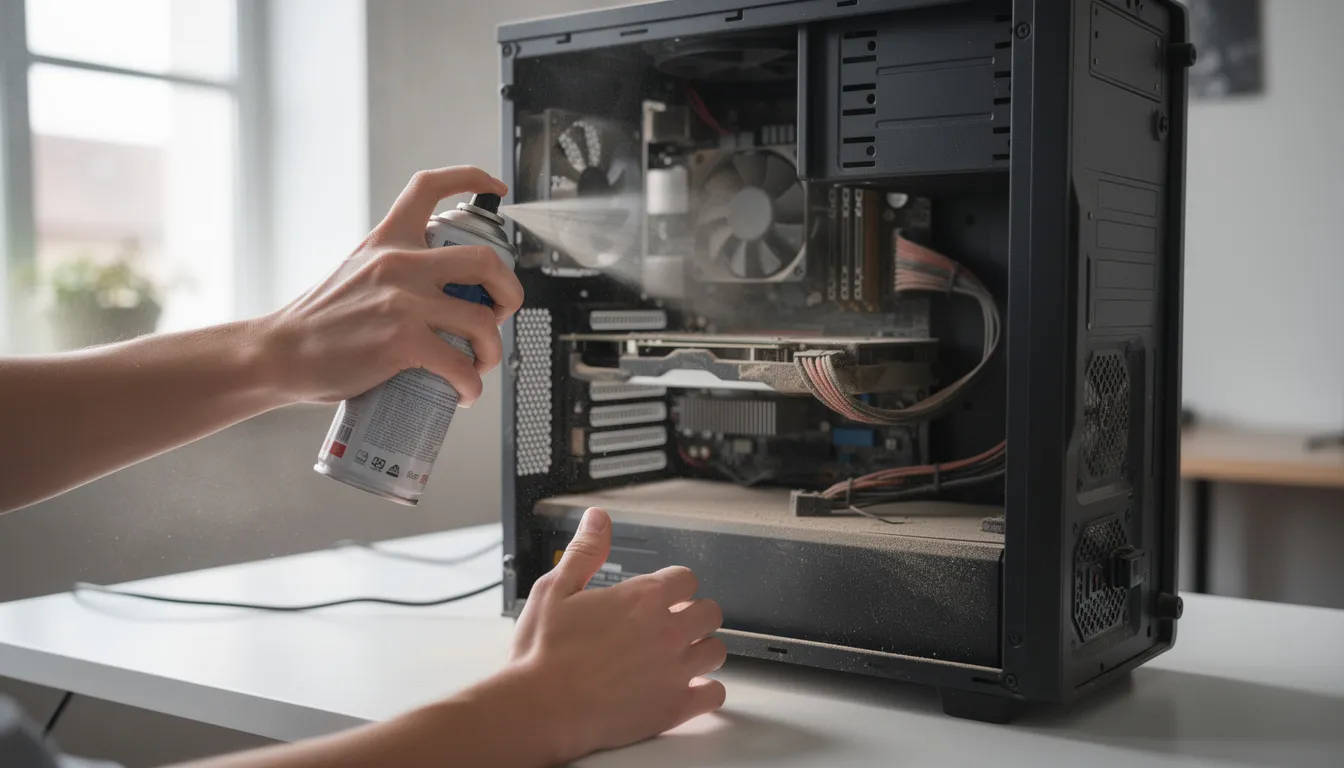
- Rengöra datorns kylning minst en gång per år (fläktar, luftintag, dammfilter)
- Se till att bärbar dator inte blockeras mot textilier eller sängkläder
- Kontrollera kompatibilitet noggrant vid uppgradering av RAM eller lagring
- Övervaka temperaturer med verktyg som HWMonitor vid misstänkt värmeproblem
Regelbunden kontroll
Skapa goda vanor:
- Kör Tillförlitlighetshistorik någon gång per månad för att upptäcka mönster
- Skapa återställningspunkter innan större programinstallationer
- Gör regelbundna säkerhetskopior av viktiga filer
- Håll systemdisken med tillräckligt ledigt utrymme
Sammanfattning
Meddelandet “Ett problem har uppstått på enheten och den måste startas om” kan kännas överväldigande första gången du ser det. Men som vi gått igenom finns det systematiska sätt att både identifiera orsaken och lösa problemet. I de flesta fall handlar det om drivrutiner, programkonflikter eller mindre hårdvaruproblem som går att åtgärda.
Genom att följa stegen i denna guide – från akuta åtgärder och enkel felsökning till avancerad diagnostik – har du verktygen att hantera de flesta blåskärmsfel själv. Och med de förebyggande råden minskar du risken för att problemet återkommer.
Spara gärna denna guide för framtida referens, skapa en återställningspunkt idag, och se till att dina viktigaste filer alltid finns säkerhetskopierade. Med rätt förberedelser blir nästa blåskärm – om den alls kommer – betydligt mindre dramatisk.